
让个人网站变得可玩!零代码用 AI 实现5个创意交互
个人网站如何摆脱简历模板,做出让人眼前一亮的交互?作者用 AI 与代码组件,将首屏晕染、经历纵深、三维货架、打字机课程和撕拉名片五大模块逐一落地。本文不仅拆解每个动效的实现路径,更分享从设计语言到素材准备的全流程思考,为你的个人 IP 网站提供可复用的灵感与工具。
在上一篇文章《AI 个人网站实战:从设计构思到部署上线全流程!》中,我详细介绍了如何从 0 开始设计个人网站,并完成部署上线,重点讲的是整个工作流。
这次,我又更新了一版网站,让 IP 形象、内容和交互更好地结合起来。
今天按模块讲讲,我怎样准备设计素材、让 AI 实现页面,再逐步调整交互细节。除了 AI 的使用方法,也会分享我的设计构思。
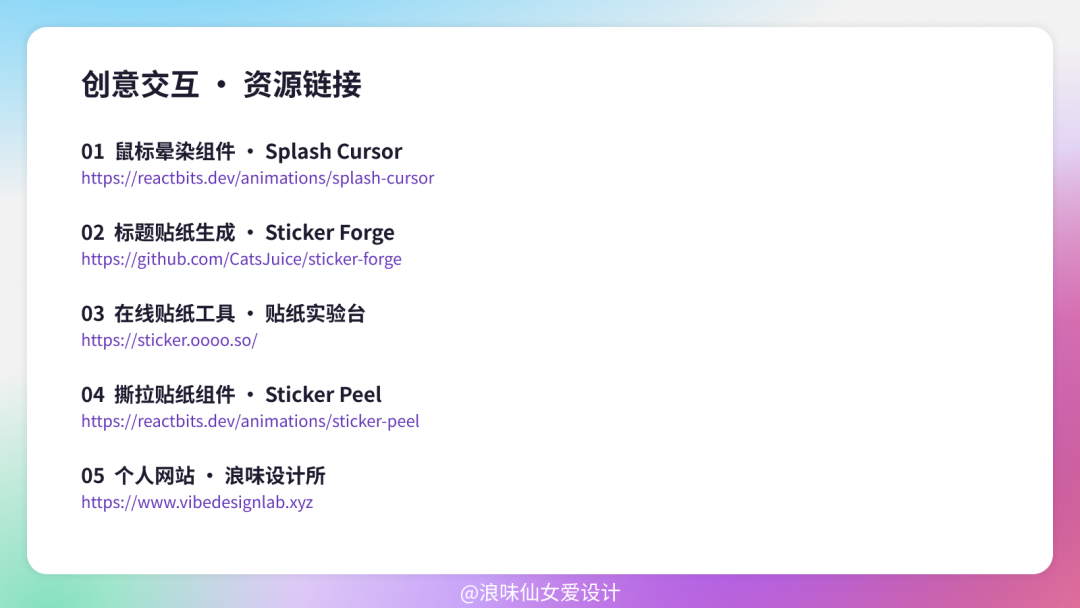
这是我所有用到的资源,接下来我来展示我是怎么使用的。
一、首屏:鼠标晕染画布
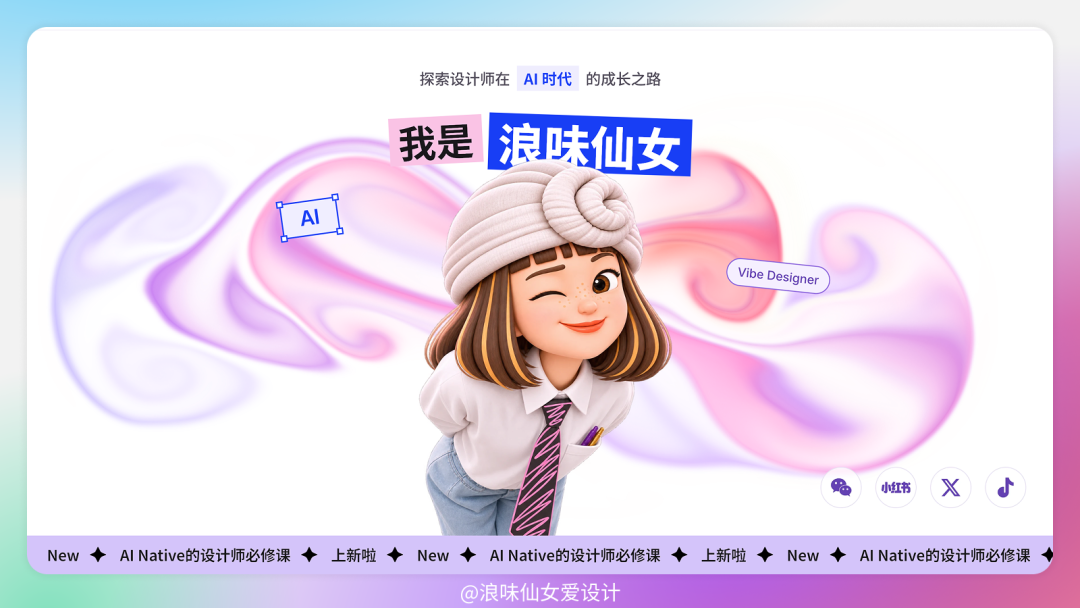
我认为,个人网站的首屏需要做到这几点:简明地传递个人信息,建立个人 IP 形象,让用户快速到达联系区,同时有吸引人的亮点。
首先,我确定了网站想传递的感觉,也就是设计语言。我用蓝、粉、紫三种颜色,营造神秘、梦幻、未知的感觉。这也呼应了网站的定位:主要用来展示在AI方面的成果。
基于这个定位,我设计了一个有反差感的 IP 形象:emoji 风格的头像,搭配一身略显正经的穿搭。鼠标晕染效果既能模拟画笔的感觉,也能用特别的交互形式吸引用户。
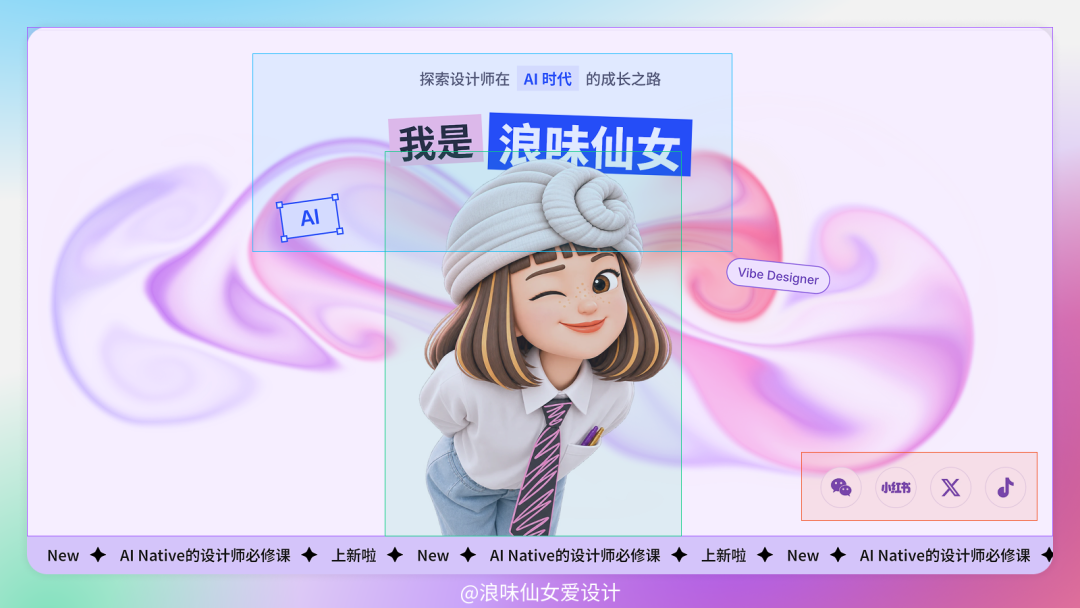
按这个思路,我把首屏分成四层:信息展示层、IP 形象层、联系按钮层和动效层。
那鼠标晕染画布动效是如何实现的呢?我调用了已有的动效组件。
https://reactbits.dev/animations/splash-cursor
在当前网页首屏接入 React Bits 的https://reactbits.dev/animations/splash-cursor,直接使用官方源码,实现鼠标移动时的彩色流体拖尾效果。背景透明,动效放在文字、人物和按钮后方,仅在首屏范围内显示,不影响点击和滚动。保留现有布局,替换已有的同类动效,避免重复叠加。
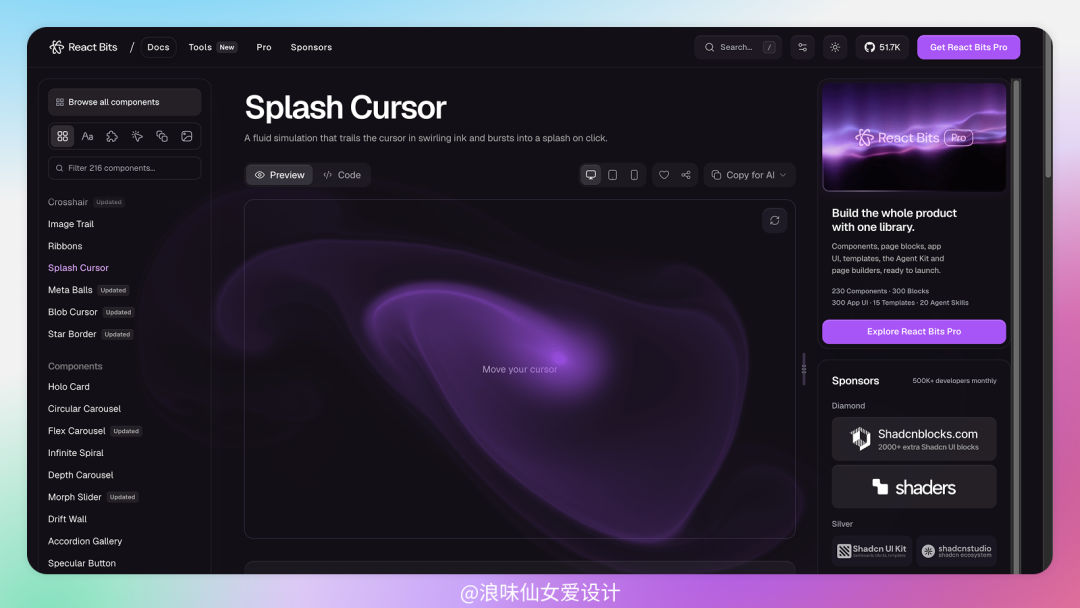
有两个要注意的点:
首先要确定动效的显示范围,并把动效层放在信息、IP 形象和联系按钮后方,避免晕染效果遮挡内容。
另外,晕染颜色可以根据网站色板确定。所以要先定好色彩体系,再制作动效,避免颜色与网站想传递的感觉不匹配。
二、经历区:滚动穿梭的纵深空间
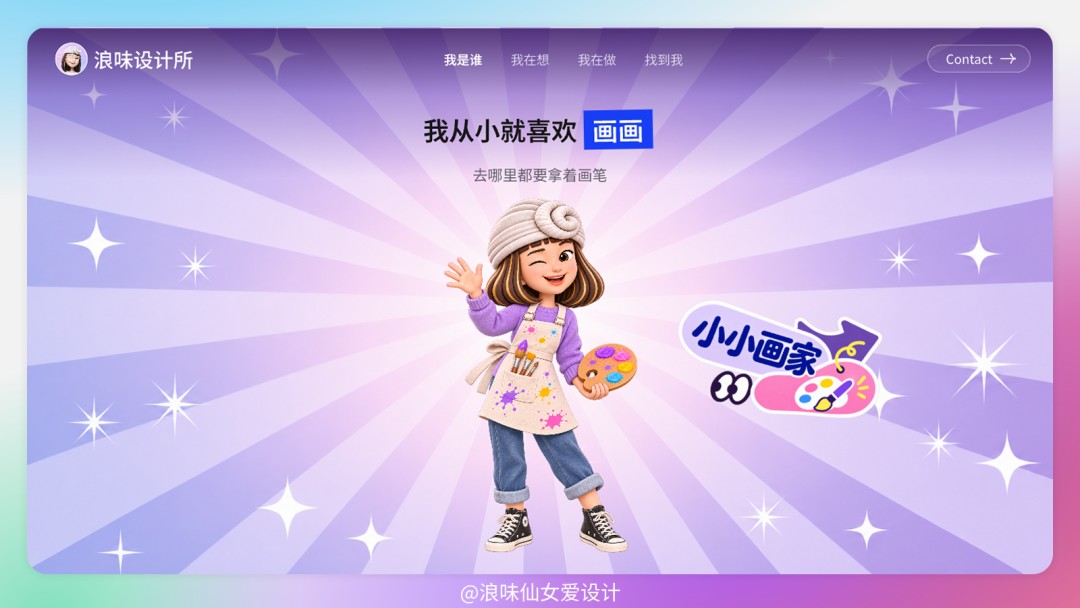
用户通过首屏对我有了初步印象,接下来,我希望用自己的经历打动他们。我想采用一种更有趣的形式来呈现,而不是照搬简历的样式。
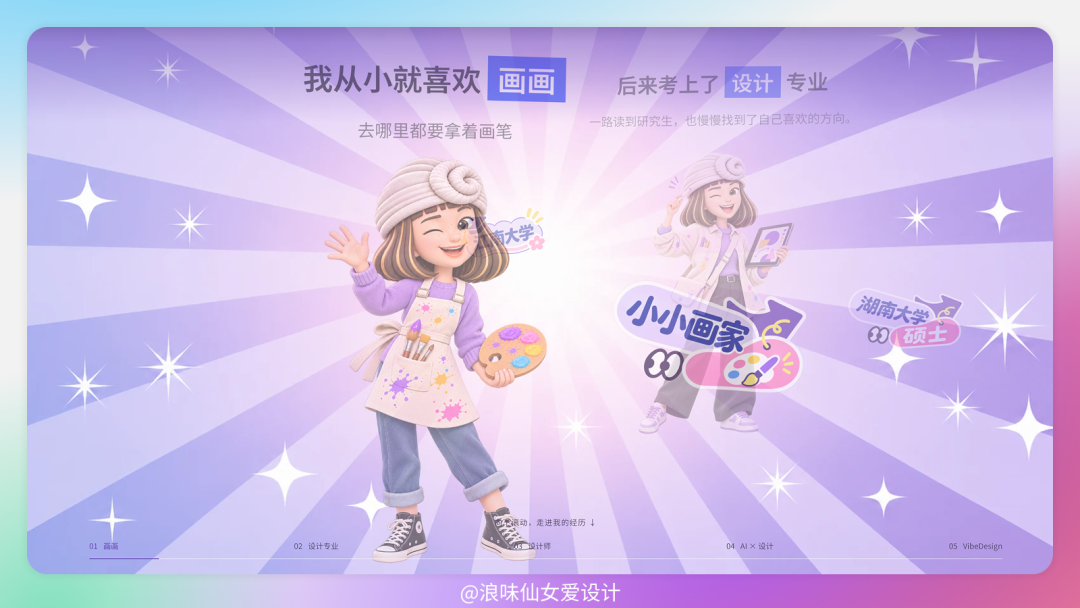
我把自己的经历拆成几个关键阶段,每个阶段对应一个图层,配上有代表性的 IP 形象和贴纸风格的标签。

在交互形式上,上下滑动可以在不同阶段之间切换,看起来就像一个纵深空间,这种形式也贴合了个人成长的过程。
用现有图片和文字实现一个随上下滚动分阶段推进的纵深展示区:场景固定在视口内,向下滚动时前一阶段靠近并淡出,下一阶段从远处接入,向上滚动时反向还原。用透视、缩放和轻微错位营造三维感,鼠标移动带动前景小幅平滑旋转,背景保持静止。初始只显示第一阶段,转场连续、不留空白,避免人物和文字交叠。
三、文章区:三维灵感补给站
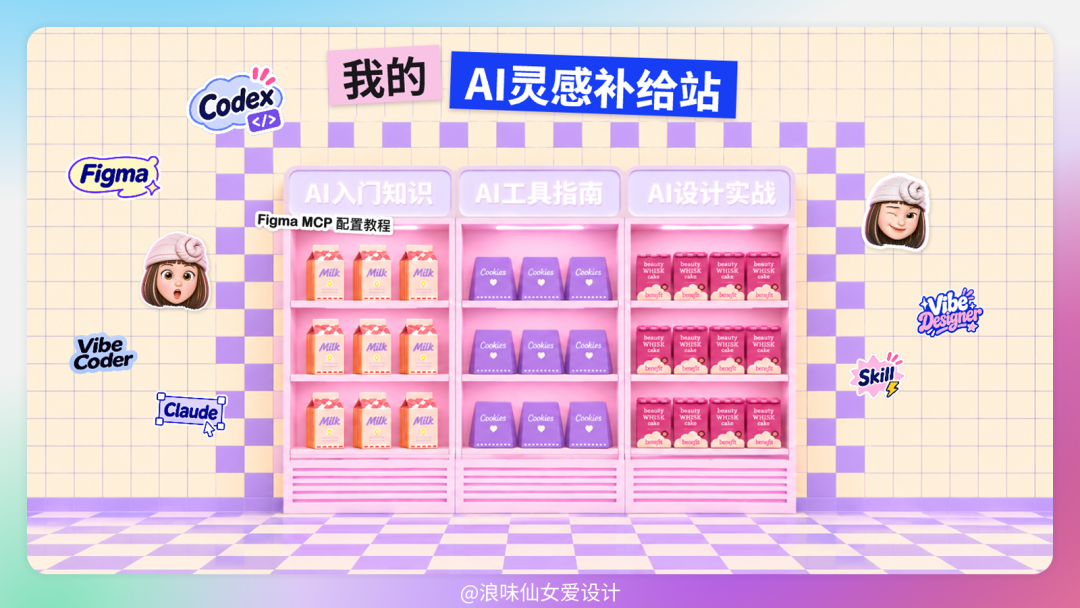
在这个模块,我要展示的内容是我在学习AI中沉淀的一些方法和经验,我把它设定成了“AI灵感补给站”。
“补给站”的概念呼应了我希望用户来这里学习 AI 的想法。视觉上,我参考便利店货架,把这个区域做成了三维空间。
难点在于,如何搭建三维空间呢?
我用 image2 生成了两张图片,一张正视图,一张侧视图,再让 AI 根据图片用代码建模。
通过Three.js 制作的三维模型,没有blender这种专业建模的软件精度高,如果希望材质还原的效果更好,应当选用blender。Three.js 就是通过代码建模,能够实现在有限的角度里面旋转,网页设计里面一般足够啦。
根据提供的正面图和侧面图,使用 Three.js 制作可交互的三维场景,通过 WebGL 渲染。还原参考图的结构比例、厚度、配色、材质与灯光,使用真实三维模型,不用整张图片模拟立体效果。已有图片直接作为贴图,不额外生成。支持有限角度拖动查看,并提供可复用的 GLB 模型。
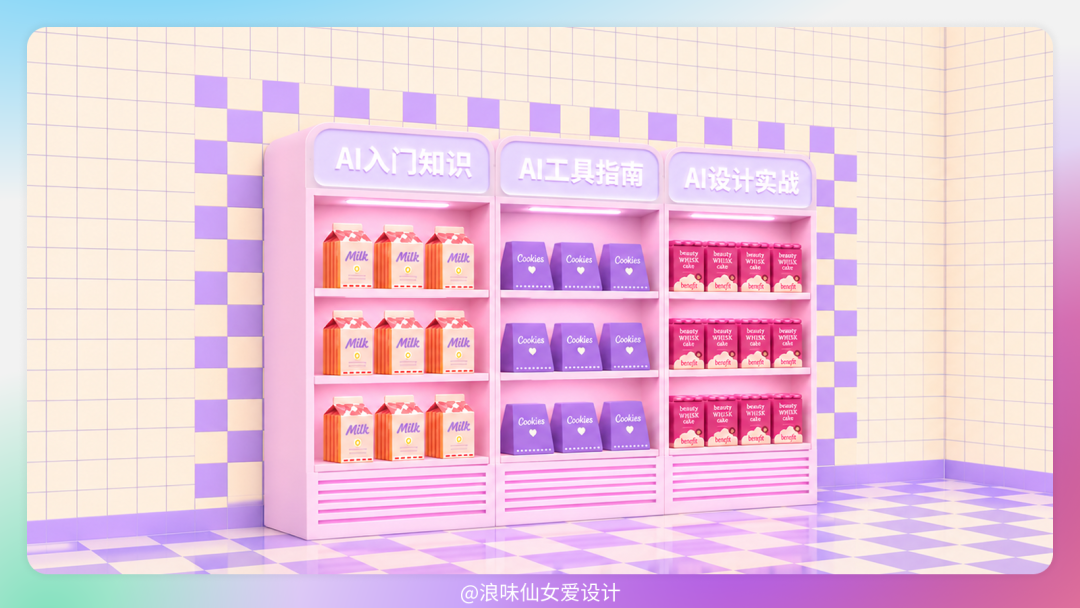
你会发现,正视图、侧视图与最终效果有些差异。比如,我没有在三维建模阶段加入装饰贴纸。因为贴纸是二维的,等模型确认后,再确定它们的位置就可以了。
我最初把文章分成三类,分别对应三个货架,货架上的每件物品代表一篇文章。但问题是:用户怎么知道每件物品对应哪篇文章呢?
于是,我设计了文章标题贴纸,鼠标悬停在物品上时,就会显示对应的标题。
问题又来了:这么多篇文章,难道要逐一生成标题贴纸吗?以后新增文章,也要重新设计吗?
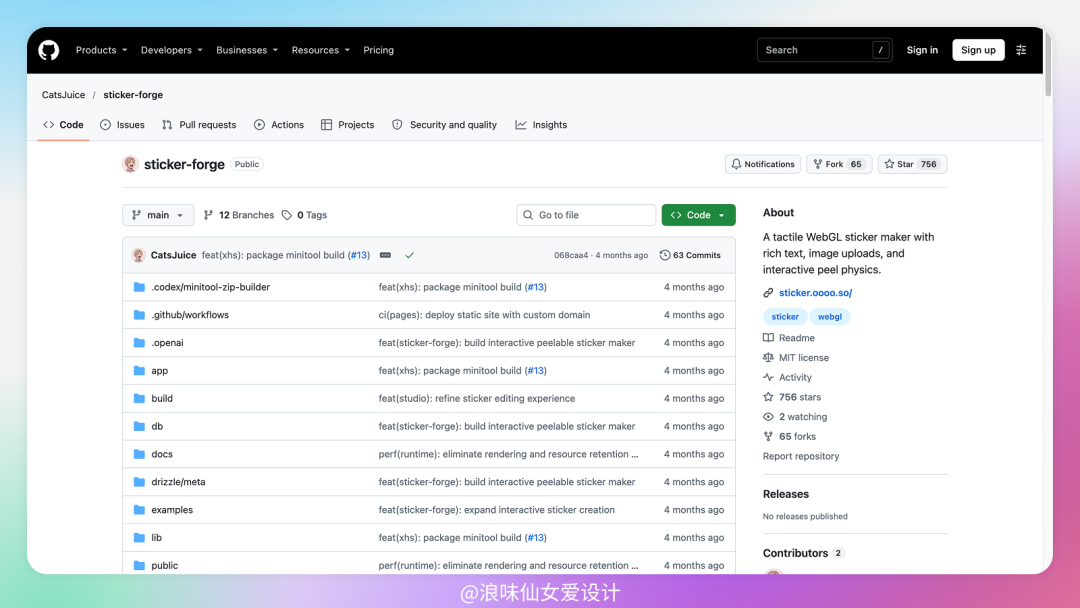
后来,我找到了这个 GitHub 仓库。现在只需提供文章的飞书链接,就能自动抓取标题,生成贴纸效果。
鼠标 hover 三维物品时,在上方显示对应文章标题贴纸,移开后隐藏。参考https://github.com/CatsJuice/sticker-forge,使用黑色粗体、圆润白边和柔和阴影。贴纸随镜头移动,支持长标题换行,用 GSAP 实现缩放淡入淡出,不阻挡物品点击。
四、课程区:打字机出纸动效
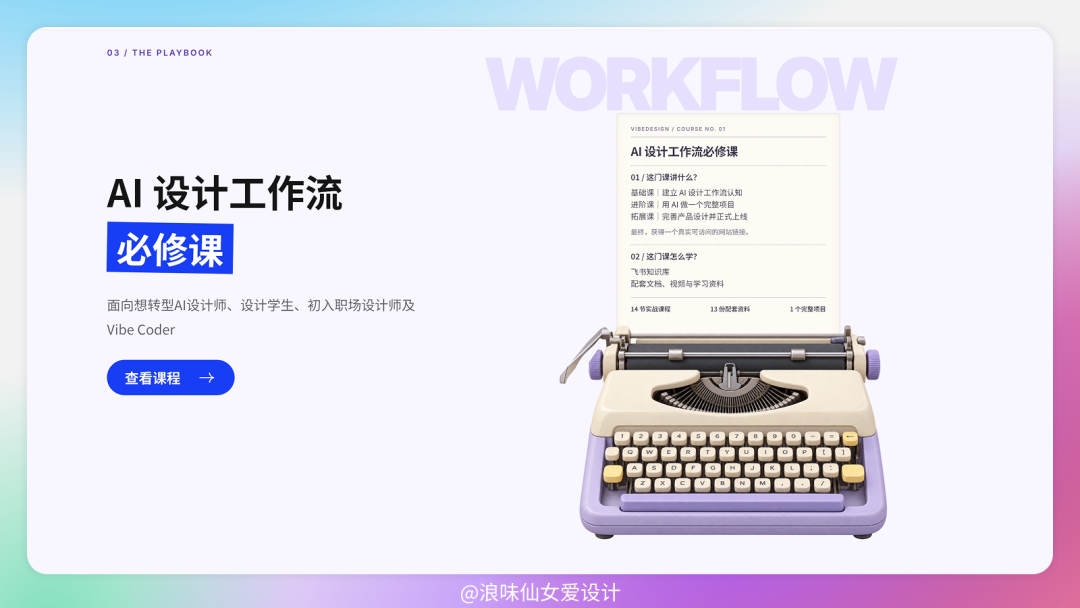
这个区域要展示一门已经做好的 AI+设计课程。我想了想:怎样让课程信息更突出?
我就想到运用打字机的形式,随着一个一个按钮按下,打字的纸会慢慢延伸,直到展示出所有的课程信息。
用提供的打字机图片制作网页动画:纸张从滚轴后逐行向上送出,文字逐字打印,按键同步下压。纸张使用可编辑的 HTML,处理好与机身的前后遮挡。进入视野后自动播放,不显示控制栏,适配不同屏幕并保持打字机完整可见。
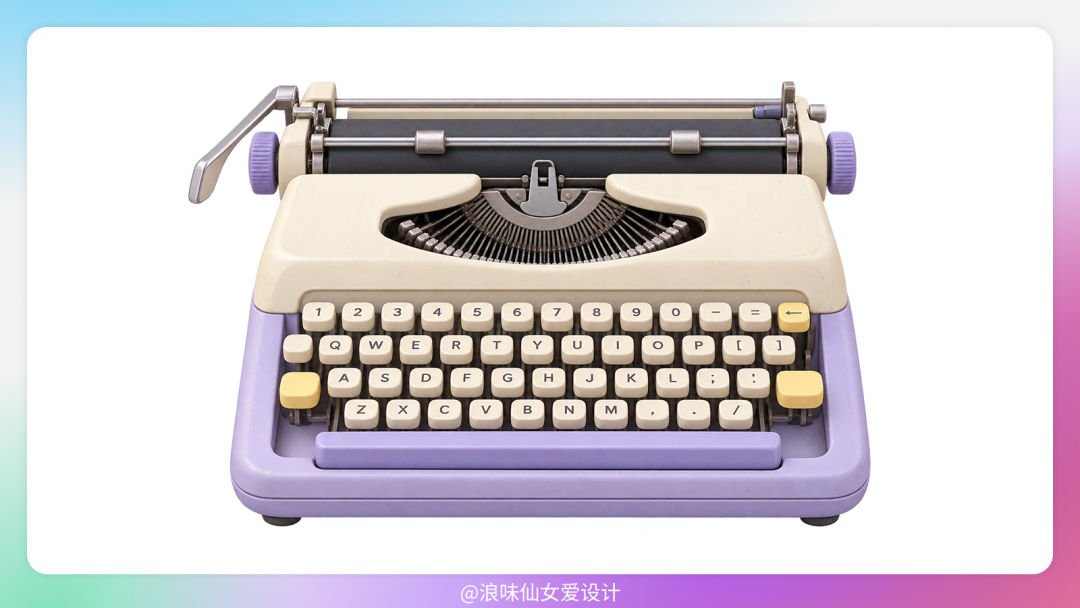
除此之外,你还需要给 AI 提供一张打字机图片(如下图),以及一段要打印的文字,内容不宜过长。
五、联系区:可撕拉的名片贴纸
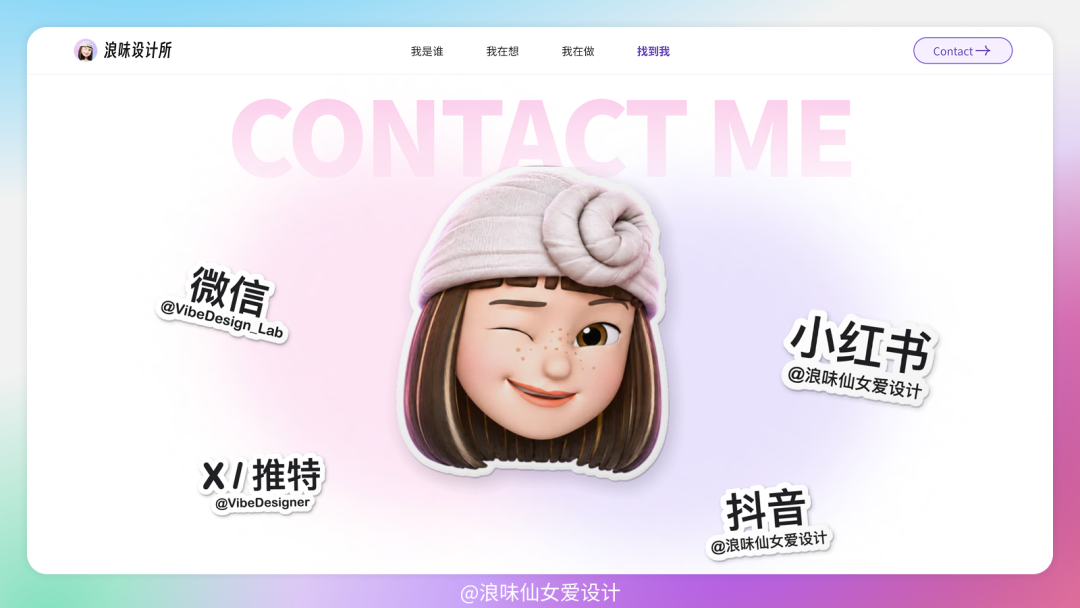
在联系区,我把联系方式制作成了可撕拉的贴纸名片,用户只需要点击对应的贴纸,就可以跳转对应的链接。
贴纸可以用前面提到的代码仓库制作,因为这个信息是相对固定,不经常修改,所以我直接用下面这个网站生成了贴纸的图片,再交给 AI。
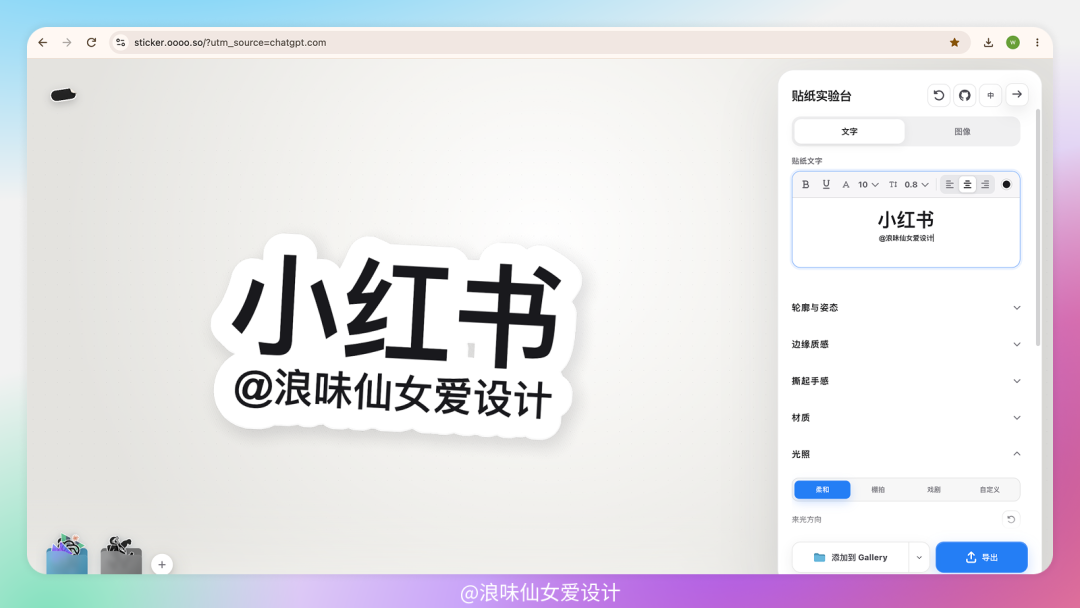
生成的贴纸是静态图片。我想让它在鼠标悬停时产生撕拉效果,于是用了下面这个动效组件。
使用https://reactbits.dev/animations/sticker-peel实现贴纸效果:悬停卷边,点击撕下后替换下一张。
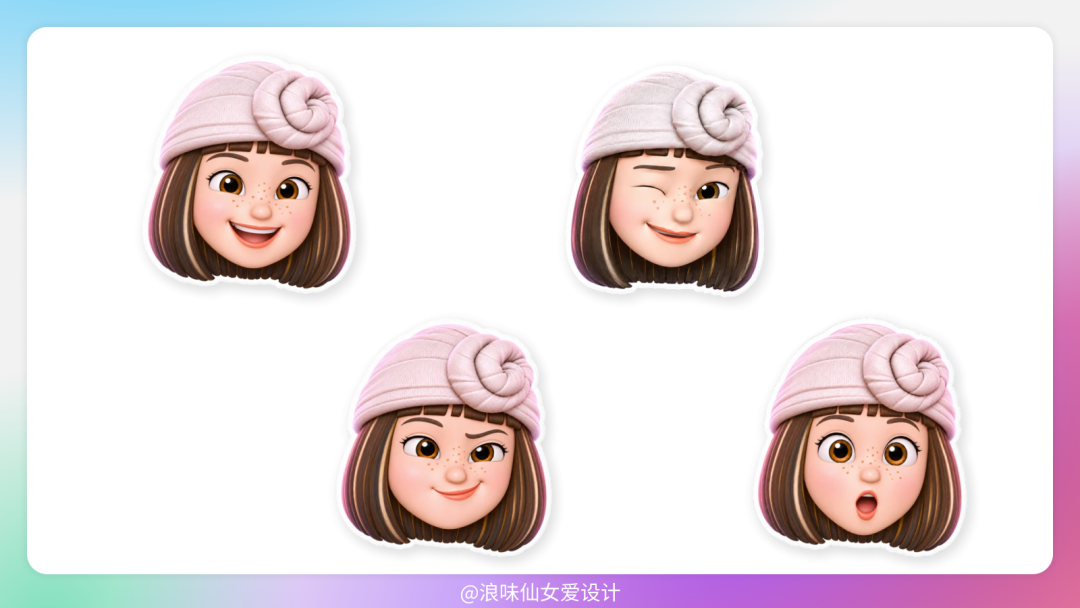
为了增加趣味性,我设计了四张不同表情的个人 IP 贴纸。每撕下一张,就会自动贴上下一张,四种表情循环出现。
总结
我现在把我的网站开源给大家:https://www.vibedesignlab.xyz
如果你想复刻其中某个模块,只需把网站链接和该模块的截图发给你的 Agent,就能做出一样的效果啦!
希望大家发挥自己的创意,参考这些思路,做出自己的个人网站。
本文由 @浪味仙女爱设计 原创发布于人人都是产品经理。未经作者许可,禁止转载
题图来自Unsplash,基于CC0协议
内容来自 人人都是产品经理,版权归原作者所有。
阅读原文 ↗