
我基于Hacker News的数据,做了一个设计师的知识库
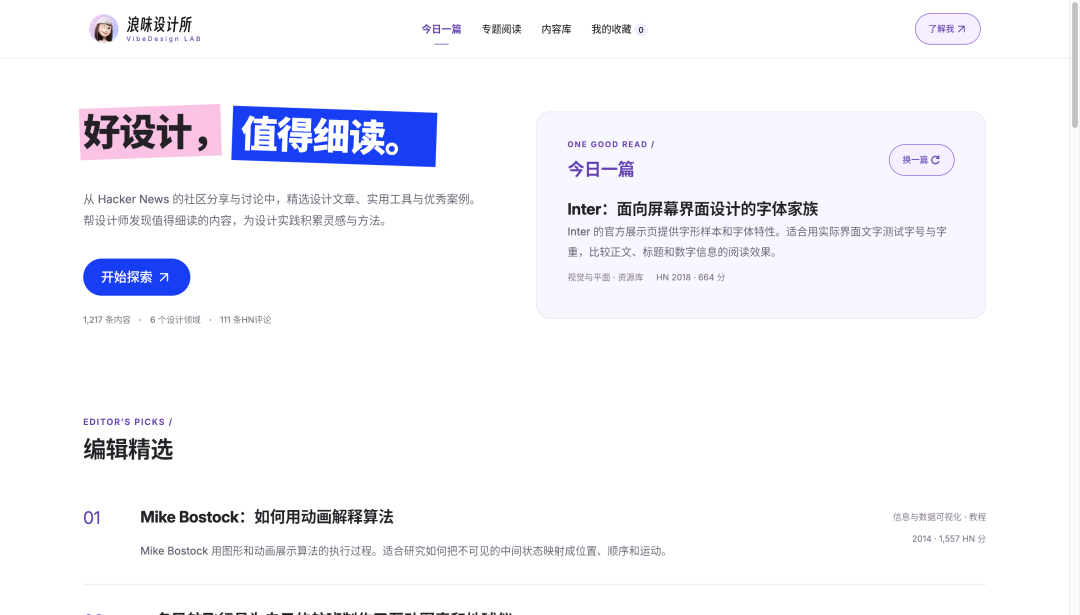
受 Karpathy 启发,作者利用 Hacker News 开源数据集,借助 AI 筛选出 1217 条设计师相关内容,打造了一个专属知识库。从产品构思、AI 生成 MVP 到 Figma 设计稿与 Codex 开发,完整呈现了 AI 赋能设计的工作流。本文不仅分享实战步骤,更揭示如何用原型驱动设计决策,提升效率。

受 AI 大神 Karpathy 启发,我把 Hacker News 上自 2013 年以来对设计师有价值的讨论筛了出来,整理成一个设计师知识库。
这篇文章会用我从 0 到 1 搭建产品的过程,讲讲我是怎么把 AI 用到设计工作里的。
一、数据来源
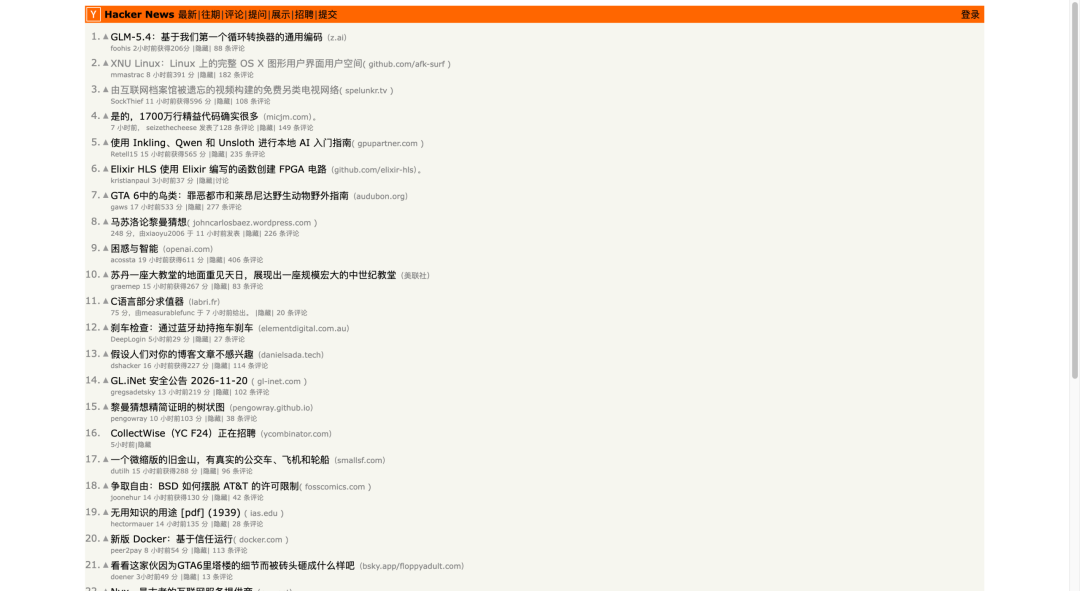
Hacker News 是个高质量的讨论社区,主要面向创业者、工程师和技术从业者。对!没有错,你现在看到的就是它的主页,它没有精致的UI设计,不做个性化和推荐,不做视觉包装。
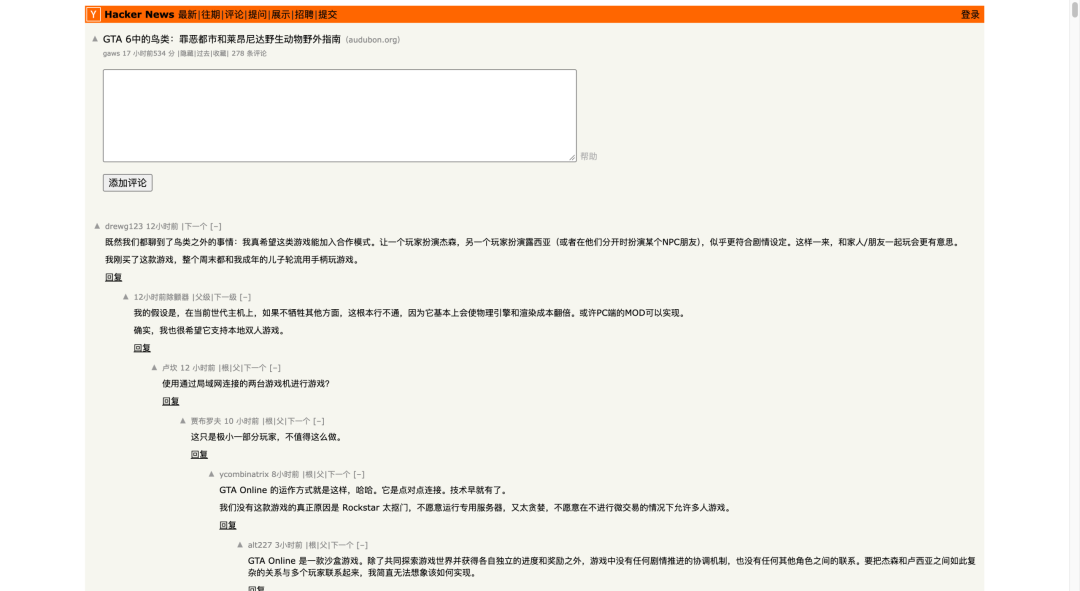
我觉得这个社区最有价值的地方是,大家把链接丢上来,再通过投票和讨论,一起判断里面有没有干货、值不值得读。
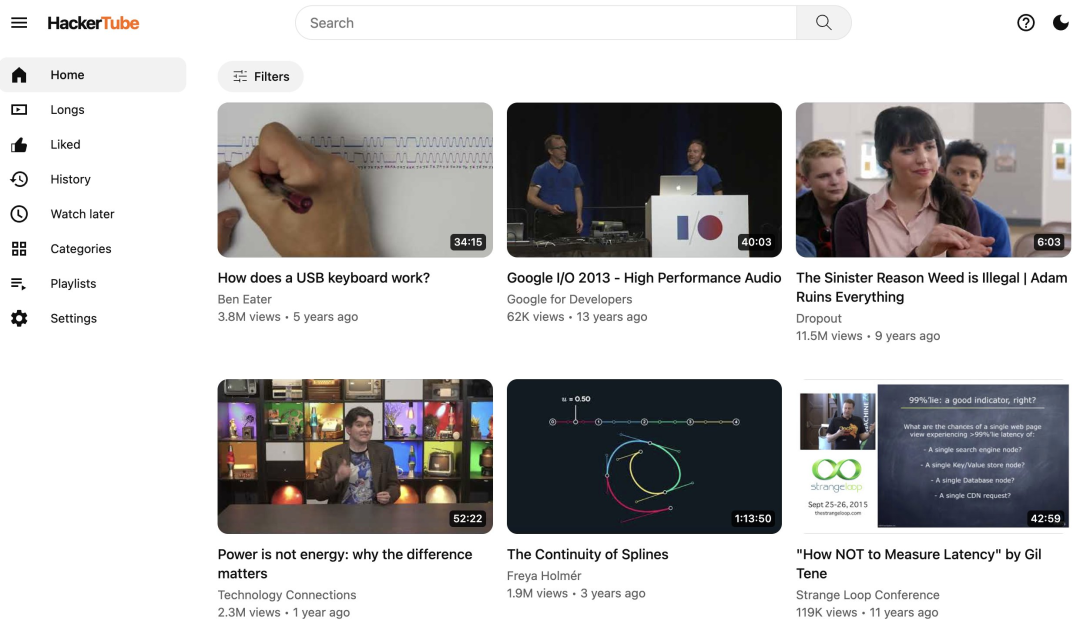
Andrej Karpathy 用 Claude 从 Hacker News 上找出近 20 年里被反复讨论和推荐的视频,做了 HackerTube。和 YouTube 相比,HackerTube 没有广告。视频封面是 Claude 从原视频里抽取的关键帧。相比之下,A/B 测试是从多张封面里选出表现最好的一张。
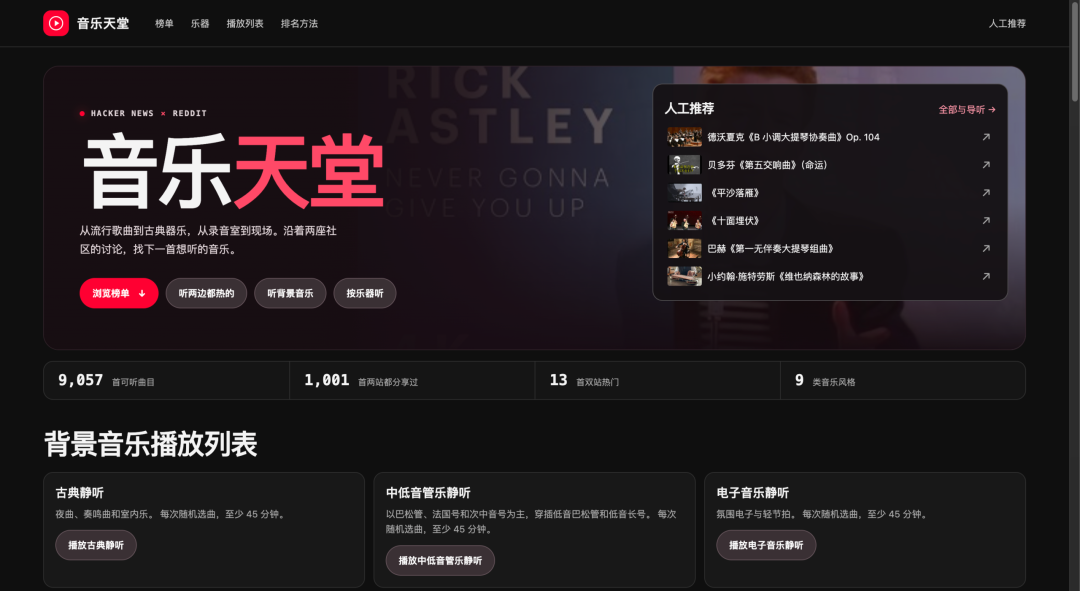
还有人用 Hacker News 的数据做了音乐排行榜、书籍推荐和论文精选。
那这对设计师来说有什么价值呢?
设计师经常要从外面找资料,慢慢积累自己的知识。比如最新的设计资讯、设计方法、新工具教程,或者别人做项目的经验。
Hacker News 里就有这些内容,只是有语言障碍,我们平时很少去那里看。能不能用这些数据,给设计师做一个专门的知识库?
二、产品构思
确认了这个产品定位,要解决的第一个问题是:hackernews的数据从哪里来?如果依赖数据爬虫,这个工程量是巨大的。
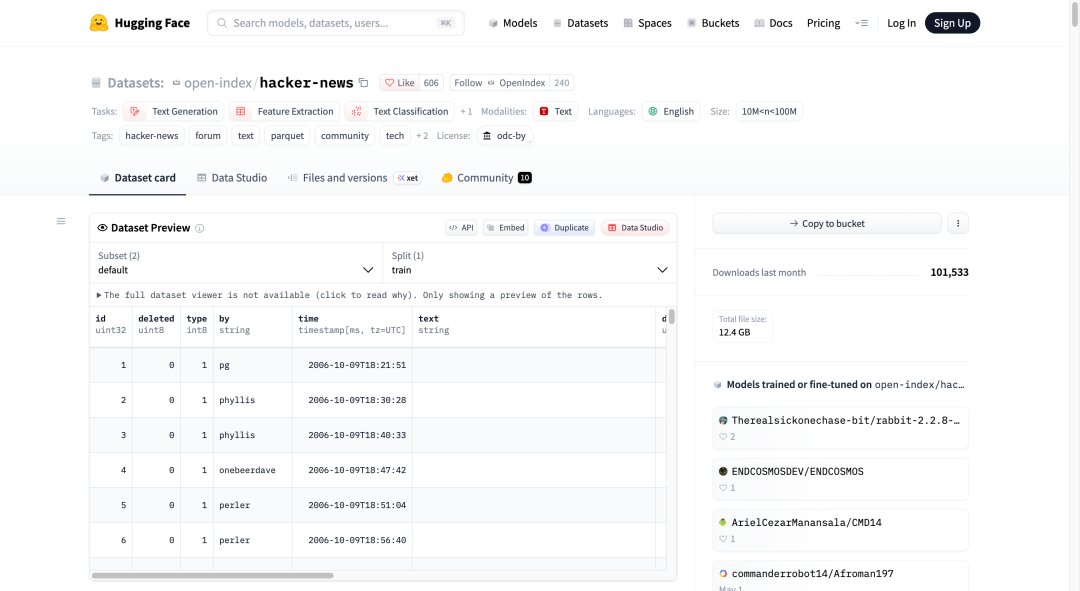
我立马去找 Karpathy 用的数据,发现 Hugging Face 上有一份开源的 Hacker News 数据集。大小约 12 GB,覆盖 2006 到 2026 年,可以直接下载。
https://huggingface.co/datasets/open-index/hacker-news
请下载这个数据资源包【数据集链接】。下载完成后,帮我检查进度,确认资源包是否已下载完成。
终于把数据库下载下来,第二步:我们该怎么用?怎么筛选出对设计师有价值的信息呢?
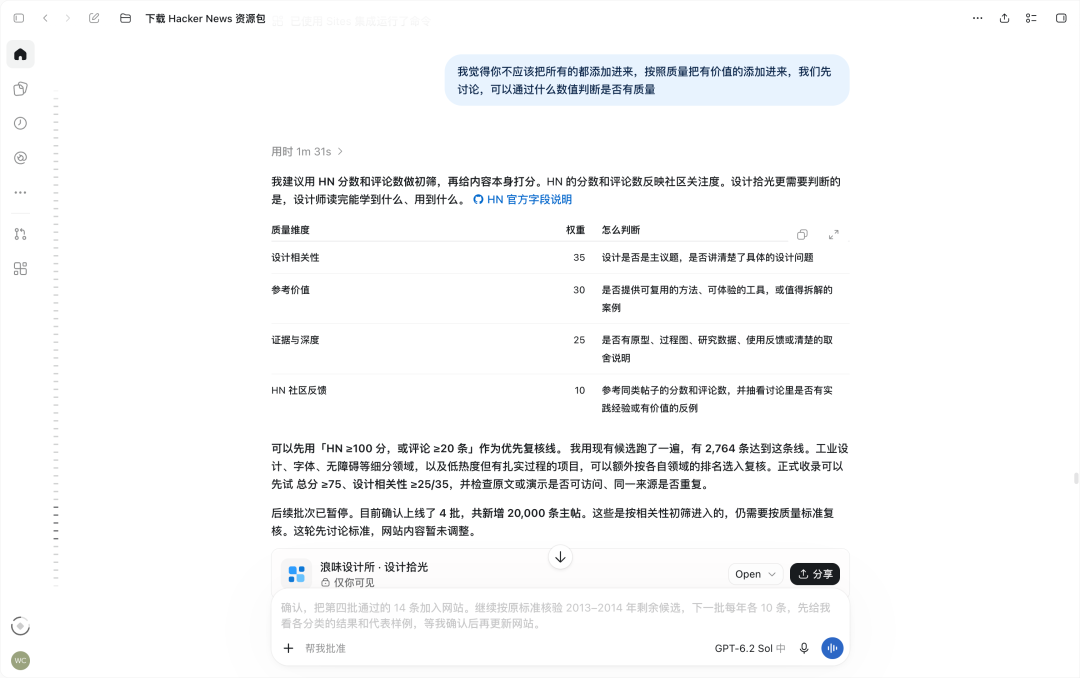
我先看 Hacker News 的分数和评论数。HN 分数至少 100 分,或评论至少 20 条,就进入复核。复核时,再看它和设计有多相关、有没有参考价值,以及证据是否充分、内容是否有深度。
最后,我收录了 2013 年至今的 1,217 条内容,并用 AI 把英文内容译成中文。
内容大致确定了以后,就该思考产品架构:如何让用户在1200条信息里快速找到感兴趣的?
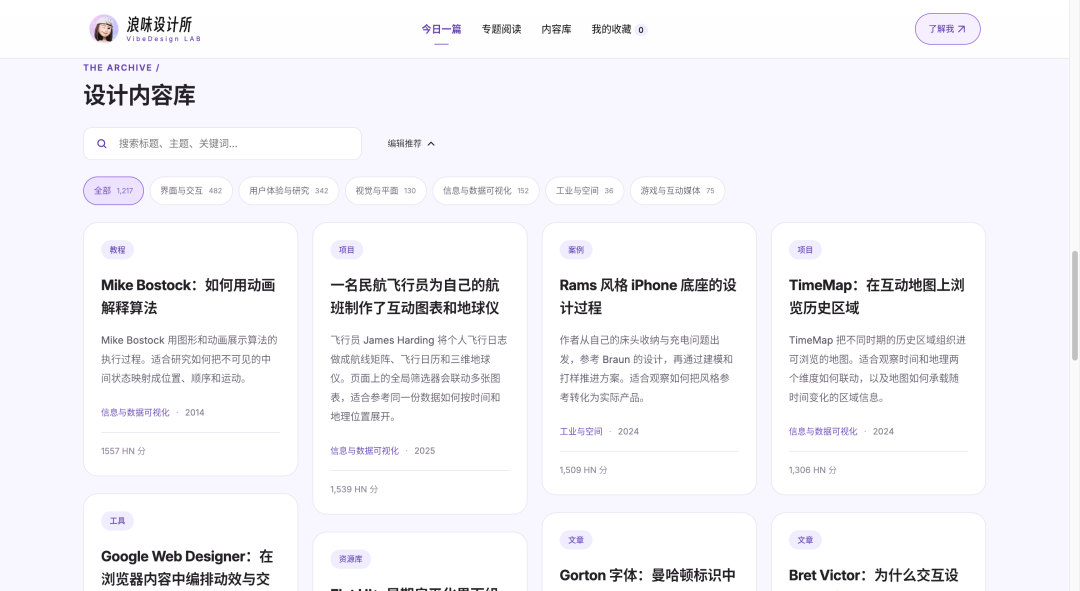
我给内容加了两类标签。第一类是设计领域,分为界面与交互、用户体验与研究、视觉与平面、信息与数据可视化、工业与空间、游戏与互动媒体,基本覆盖了常见的设计领域。
第二类是内容类型,比如文章、工具、教程和案例。
前面的分类适合带着目标来找资料的人,也有人只是想随便逛逛,针对“逛”的心智,我按照范围从大到小,提供了用户不同的选择:
首先,从数据集里面筛选出HN评分较高的,再按主题归组,形成“专题阅读”模块。
然后,从全部 1217 条已收录的内容中,按 HN 分数自动取前三,形成“编辑推荐”模块。
最后,如果用户只是想快速开始阅读,也在顶部给他提供了“今日一篇”的选择。
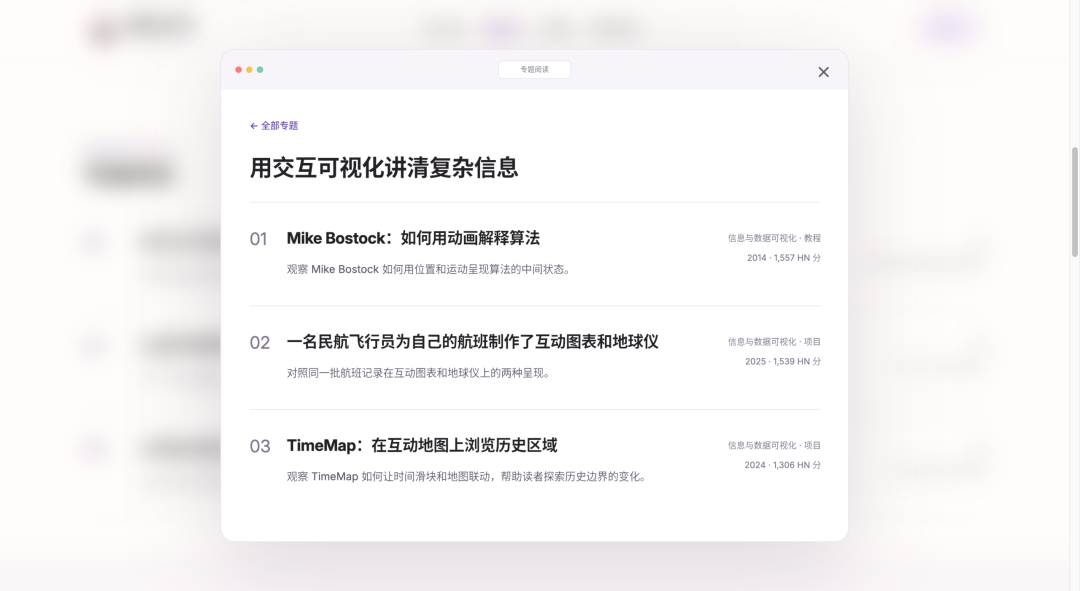
三、AI生成MVP
产品架构定下来后,我先把 design.md 交给 Codex,用它统一视觉风格,免得网页一眼看上去就是 AI 生成的。接着,我让 Codex 生成第一个可用版本(MVP)。
参考上面确定的产品策略和这份设计规范【设计规范文件】,帮我搭建【网站名称】的 MVP。先基于现有数据库做内容分发,暂不适配移动端。
但如你所见,第一版的效果不太理想。信息架构跟设想差不多,但多了不少用不上的信息,读起来更费劲,页面布局也还要调整。
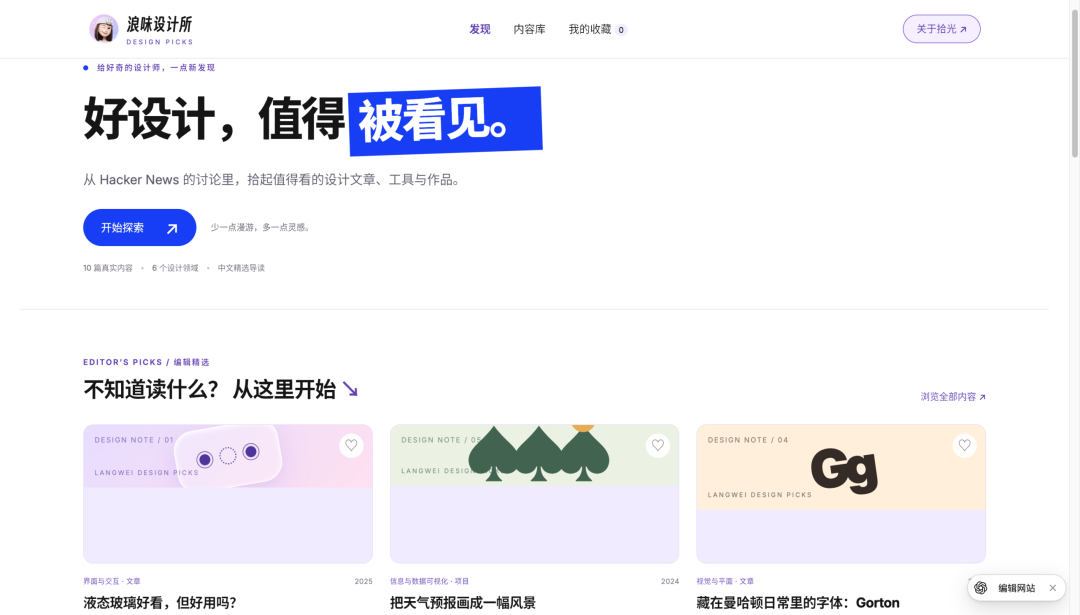
接下来我就会用Figma MCP把所有的页面转换成可以编辑的设计稿,继续完成界面设计。
按照【网页链接或当前网页】1:1 输出设计稿,写入【Figma 文件链接】。要求设计稿可以编辑。
如果生成的页面已经不错,需要调整的地方也不多,可以跳过转设计稿这一步,直接用 codex里的“注释”功能调整界面。
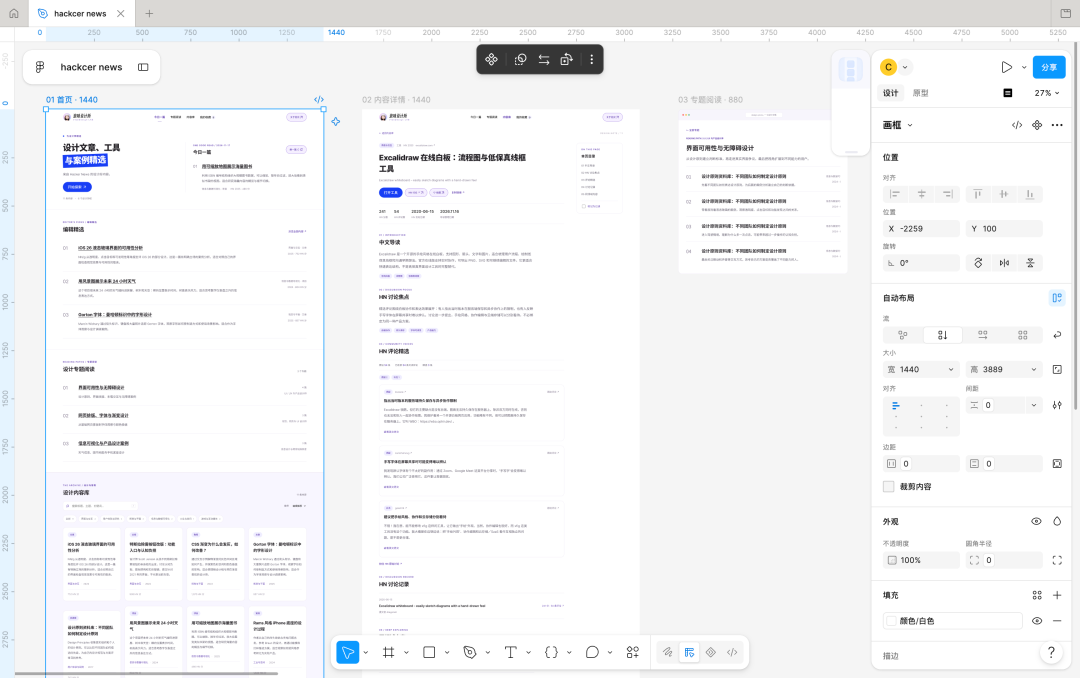
四、Figma设计
为什么我要先把产品构思转换成网页,然后再把网页转化成设计稿?为什么不是让codex直接生成设计稿?我发现网页原型更容易帮助我发现设计的问题,从而在figma中更有针对性地设计。
流程问题尤其难在静态稿里看出来。页面能不能跳转?步骤是不是太多?有没有漏掉什么状态?在原型里走一遍就知道了。
生成设计稿时,可以在提示词里指定:常用颜色和字体做成设计变量(design tokens),重复使用的界面元素做成组件(components)。之后调整起来更方便。
你现在看到的是调整后的版本。我试用原型时,发现按钮少了悬停、按下和禁用状态。后来我一边手动调整,一边让 AI 帮忙补齐,再把这些组件放进组件库,方便随时调用。
常用颜色和字体做成设计变量(design tokens),重复使用的界面元素做成组件(components)。
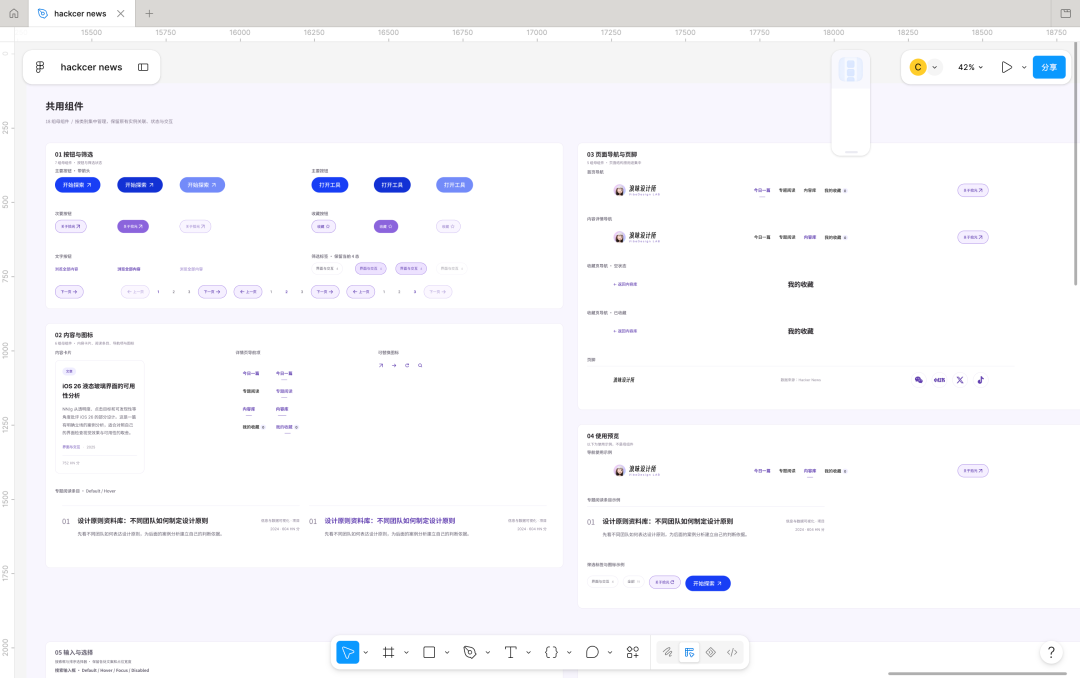
在调整设计稿的过程中,结合agent可以提高一定的设计效率,既可以直接在 Figma 里用它自带的 Agent。这个功能会消耗 Figma 的 AI 额度。
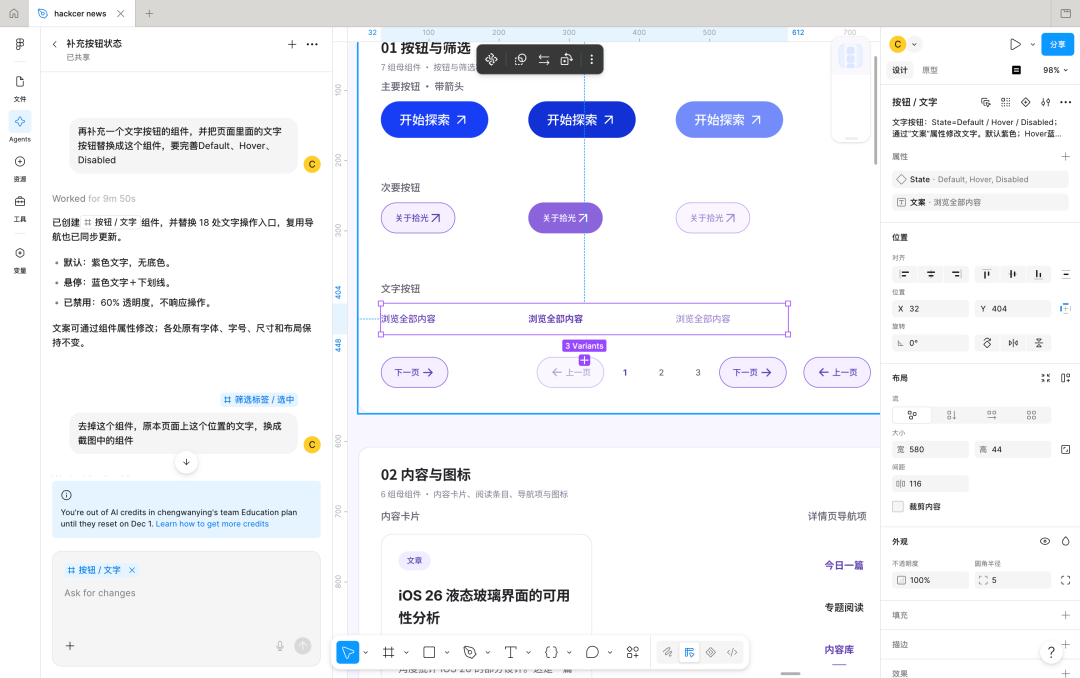
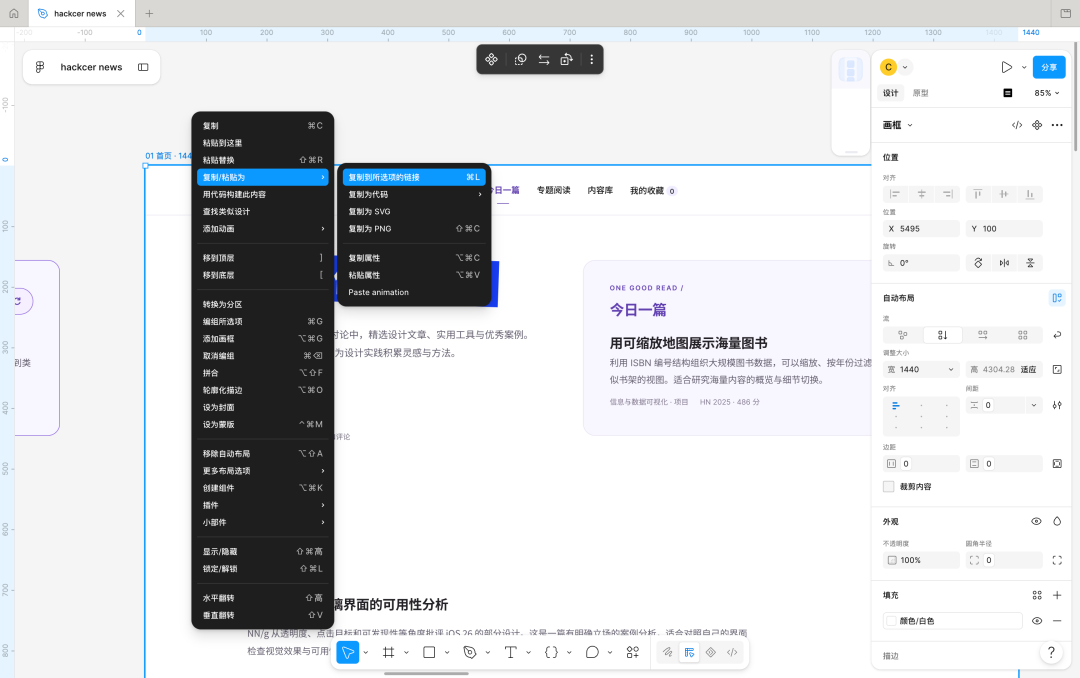
也可以用 Codex 搭配 Figma MCP 的方式,但跨平台使用的问题在于,如何准确地传达我们的要求?自然语言描述不适用于过于抽象的场景,截图是一种方式,另外也可以通过复制指定画板的链接来发布指令。
五、Codex开发
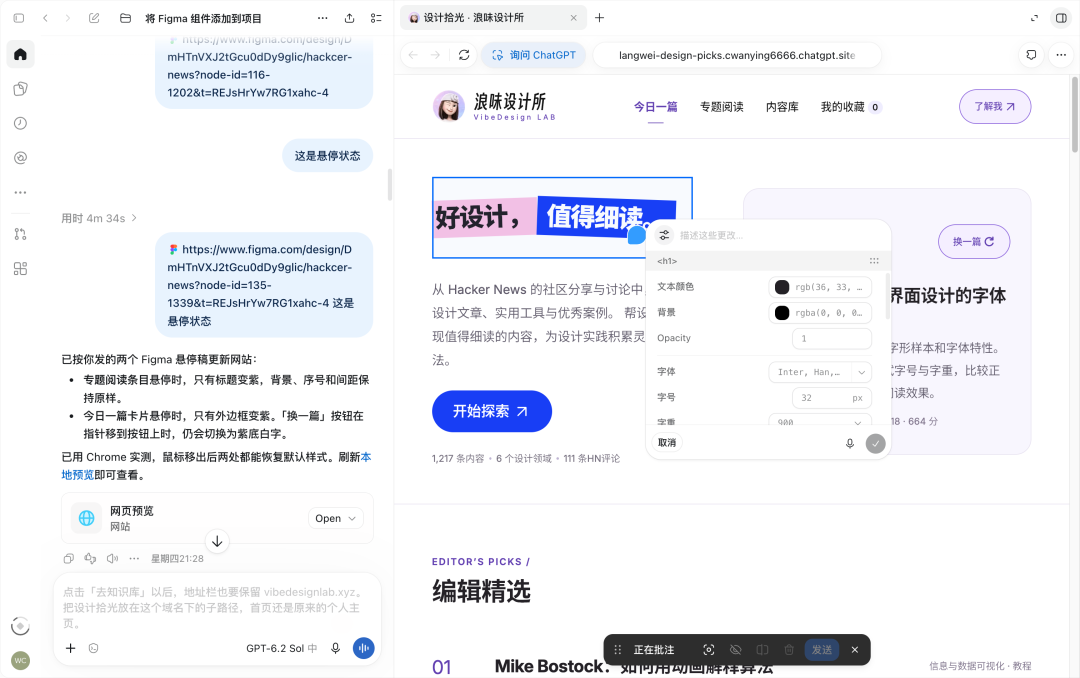
设计稿完成后,我回到 Codex,先把 Figma 链接发给它,让网页原型跟上最新版设计稿。还原不到位的细节,再用 Codex 的注释功能逐处调整到位。
请读取最新的【Figma 设计稿链接】,严格按照设计稿更新【网页或网站】,包括所有文案。设计稿中已去掉的内容,网页里也去掉。读取设计稿中的悬停和点击状态,并在网页里实现。
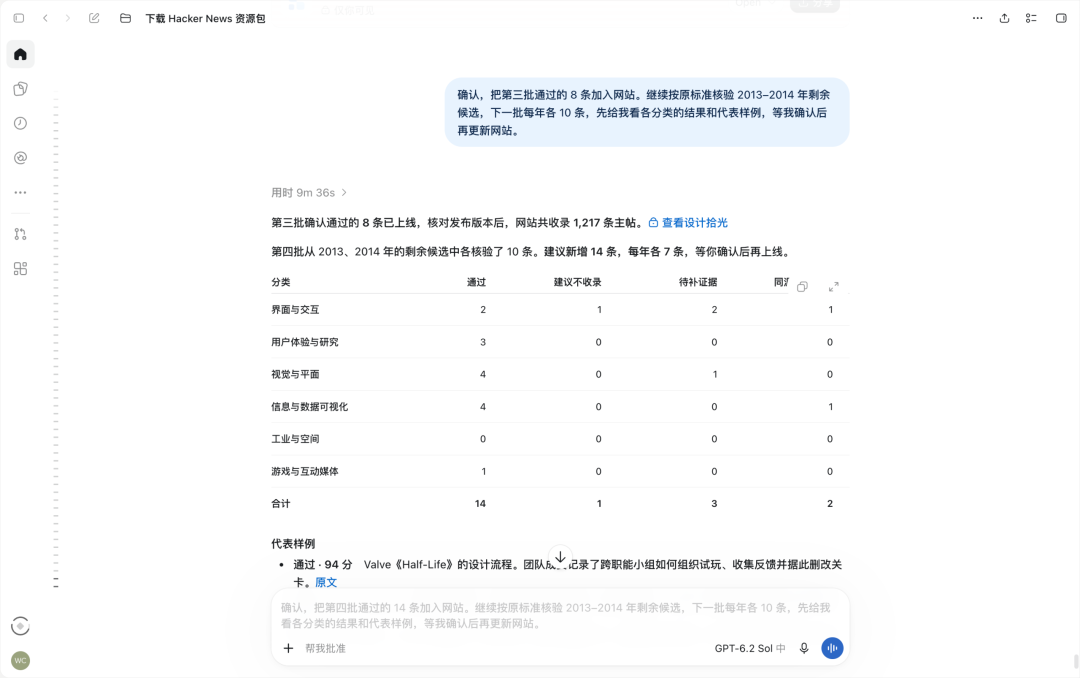
原型阶段,网站里只有少量数据。接下来,我把筛选好的内容分批导入,再检查翻译准不准确、文字有没有溢出。
按前面确认的评分标准,筛选数据库中【时间范围】内与【主题】相关、值得收录的内容。先给我看按质量分从高到低、同分按时间排列的清单,标出可以新增的条目,并附各分类的通过数量和代表样例。等我确认后,再分批把确认的内容加入【网站】,每批【条数】,不要一次全部加入。
最后,我参考《AI 个人网站实战:从设计构思到部署上线全流程!》里的发布步骤,把这个知识库上线,生成可分享的链接。
小结
这次我从已有的数据库里挑出对设计师有用的内容,做成一个知识库。也借这个项目走了一遍我用 AI 做设计的流程:先搭网页原型,再做设计稿,最后按设计稿完成开发。
我已经把这个产品发布上线,感兴趣的同学可以体验一下,点击右上角的“去知识库”。https://www.vibedesignlab.xyz/
本文由 @浪味仙女爱设计 原创发布于人人都是产品经理。未经作者许可,禁止转载
题图来自Unsplash,基于CC0协议
内容来自 人人都是产品经理,版权归原作者所有。
阅读原文 ↗