
站在帆软BI肩膀之上的产品设计
当企业数据需求激增,是采购成熟BI产品还是自研?本文以帆软FineBI为对标,详细拆解自研BI产品的完整设计过程,从数据管理、模型加工到组件与看板设计,分享如何通过简化操作与灵活权限适配,打造更贴合企业长期发展的数据分析平台。

一、背景
目前团队在使用帆软BI的Report模块,并未采购完整BI产品,Report模块偏重报表,在可视化展示、数据权限控制等方面能力不足;且开发报表也需要大量研发工作,写很多SQL语句,开发效率一般。
所以决定引入BI产品。
产品对标
IDC数据:2024年中国BI市场规模10.7亿美元,帆软以19.2%的份额位居第一
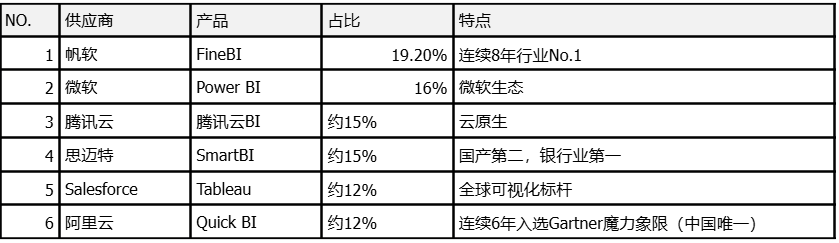
产品排名
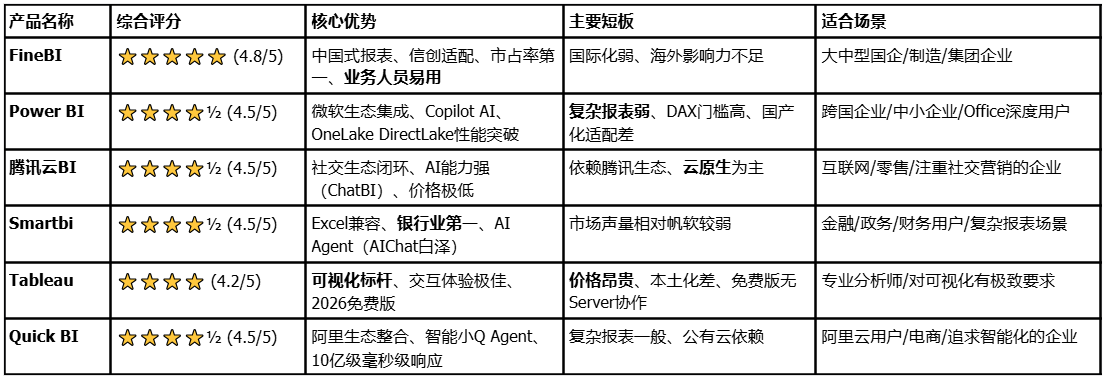
产品匹配度
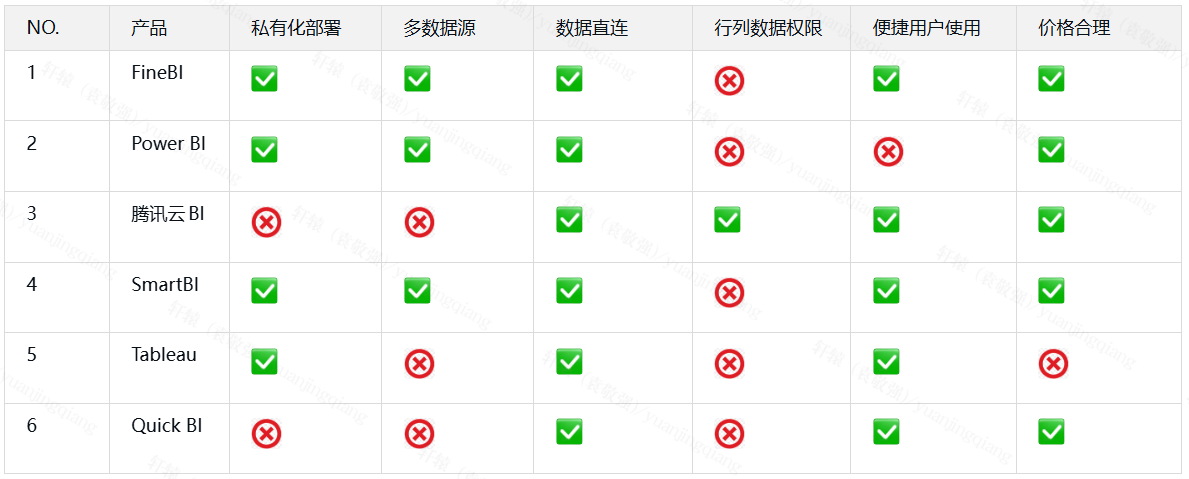
需求列表
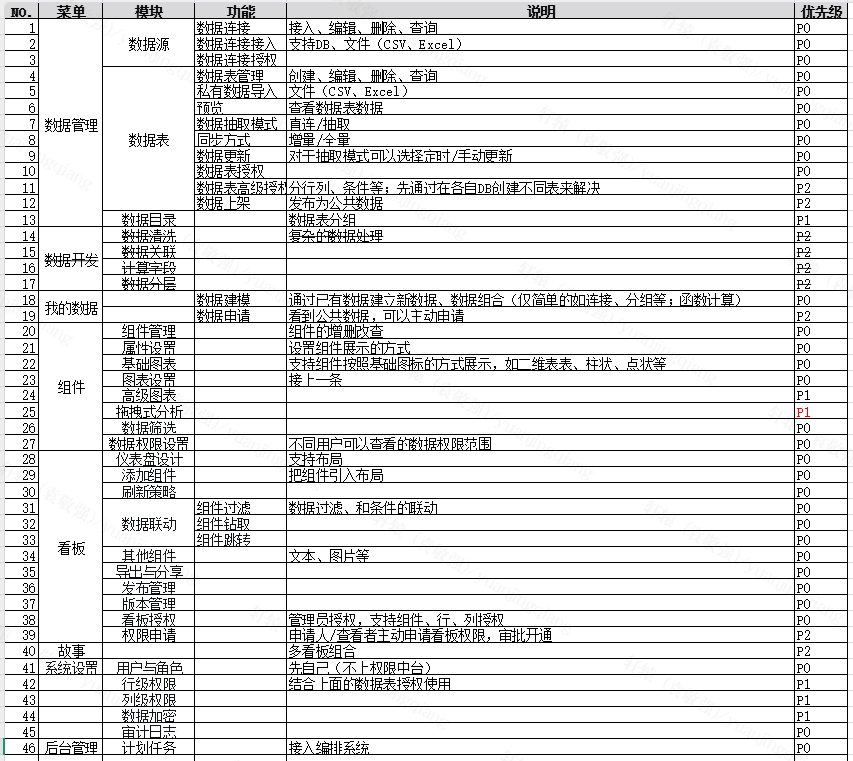
开发成本
V1.0达到可用状态,总投入约13人月,总成50-80万;开发周期5-6个月。
自研VS外采决策
基于以上,帆软的FineBI基本可满足需求,仅在权限控制方面难以匹配公司当前的体系。
而且FineBI的成本并不高,低于自研的成本。
所以,对于自研能力一般且需要快速落地的企业,推荐使用FineBI。
但我们最终还是采用了自研的方案,因为:
1. 产品规划为企业级长期产品,对快速落地的要求并不高;
2. 自研成本可以接受,不是一次性投入,可以通过小步快跑的方式快速验证;
3. 自研产品更符合管理和用户的需求,能更匹配企业的发展;
4. 目前公司级权限管控复杂且灵活,需要BI产品深度适配。
二、目标
自研BI产品,满足企业持续的数据分析和展示需求。
三、规划
3.1 产品架构
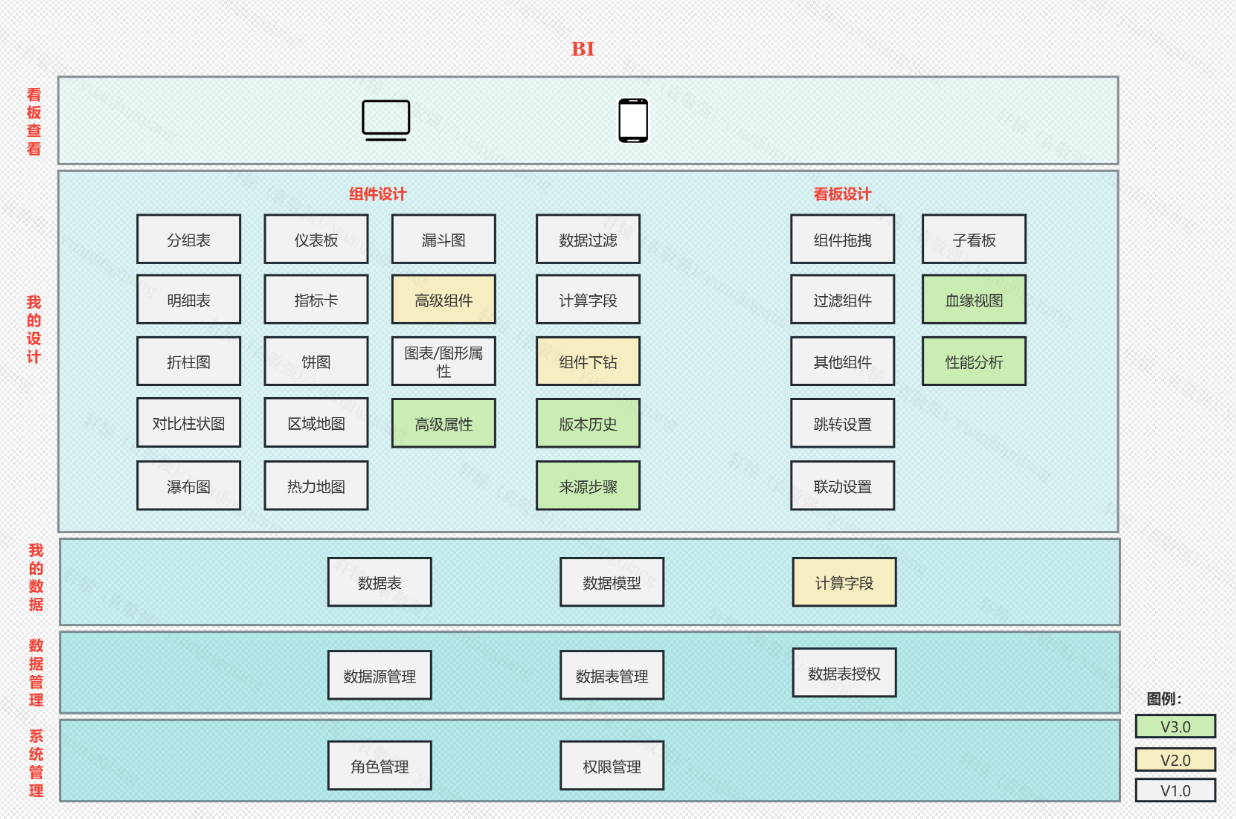
3.2 角色定义
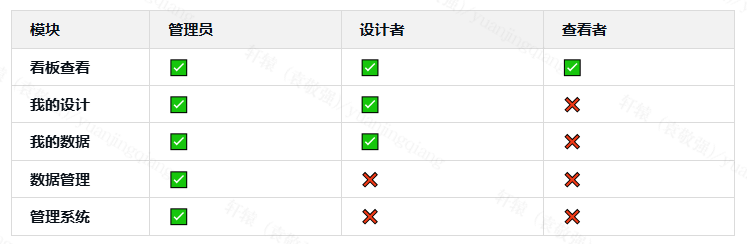
三个角色,管理员提供数据,设计者使用数据制作看板,查看者看看板数据。
四、方案设计
文中常规设置部分有参考其他产品,尤其是FineBI,但也会有不少创造性设计。
4.1 数据管理
数据管理的用户是管理员,负责把其他系统中的数据引入到BI系统中。
4.1.1 数据源
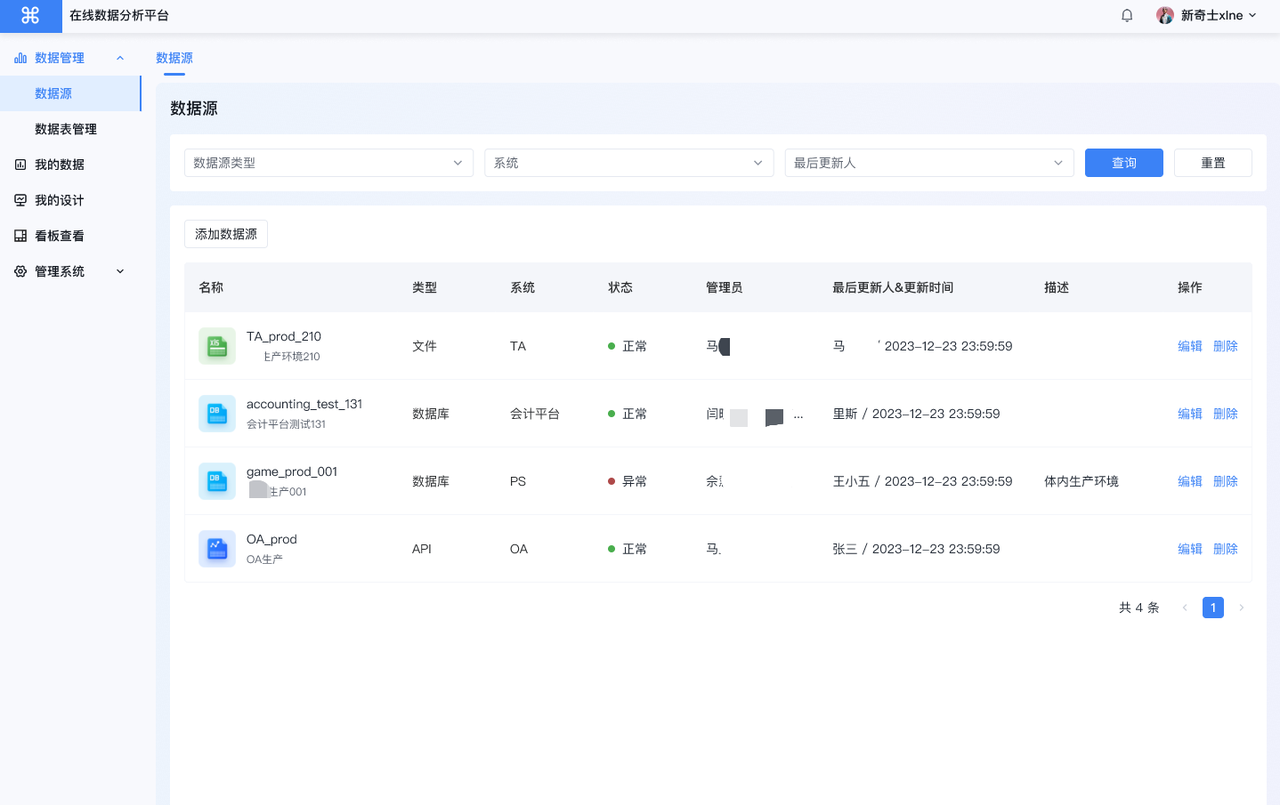
①数据源一览表
添加、编辑、删除数据源
②新增/编辑
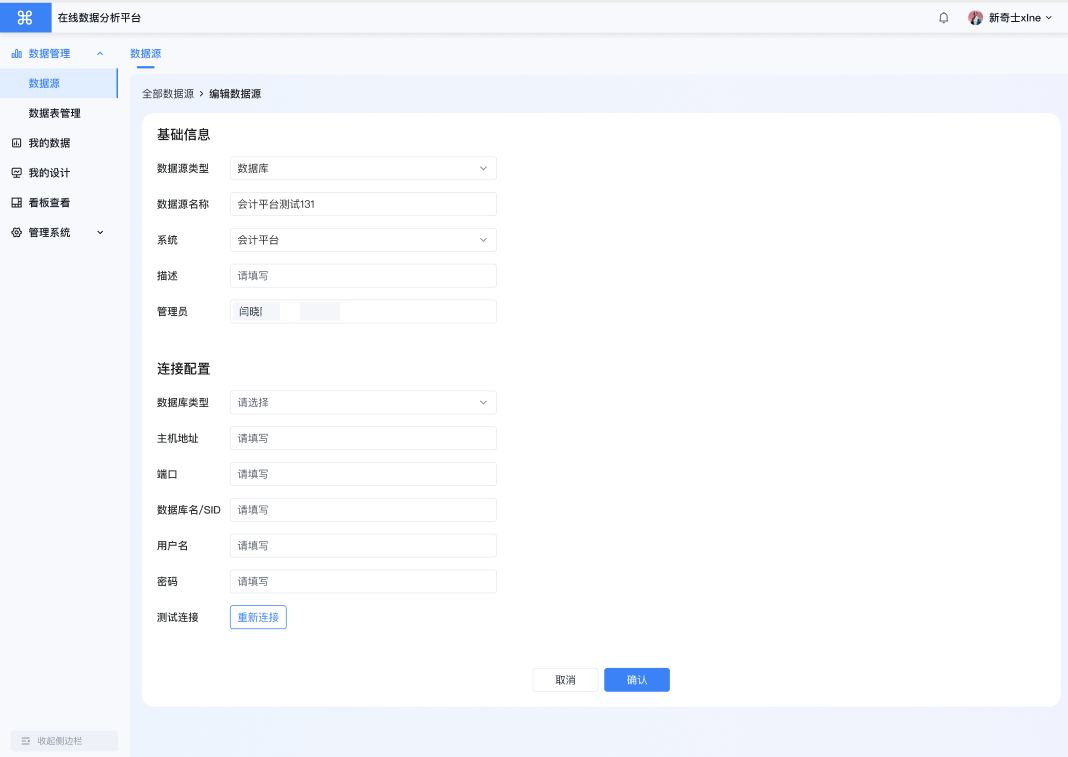
数据管理员可以通过该页面添加数据源。这里是开发的天下,数据管理员一般也是开发人员。
如图中,最先支持的是数据库类型,也就是接入其他系统的数据库。
4.1.2 数据表
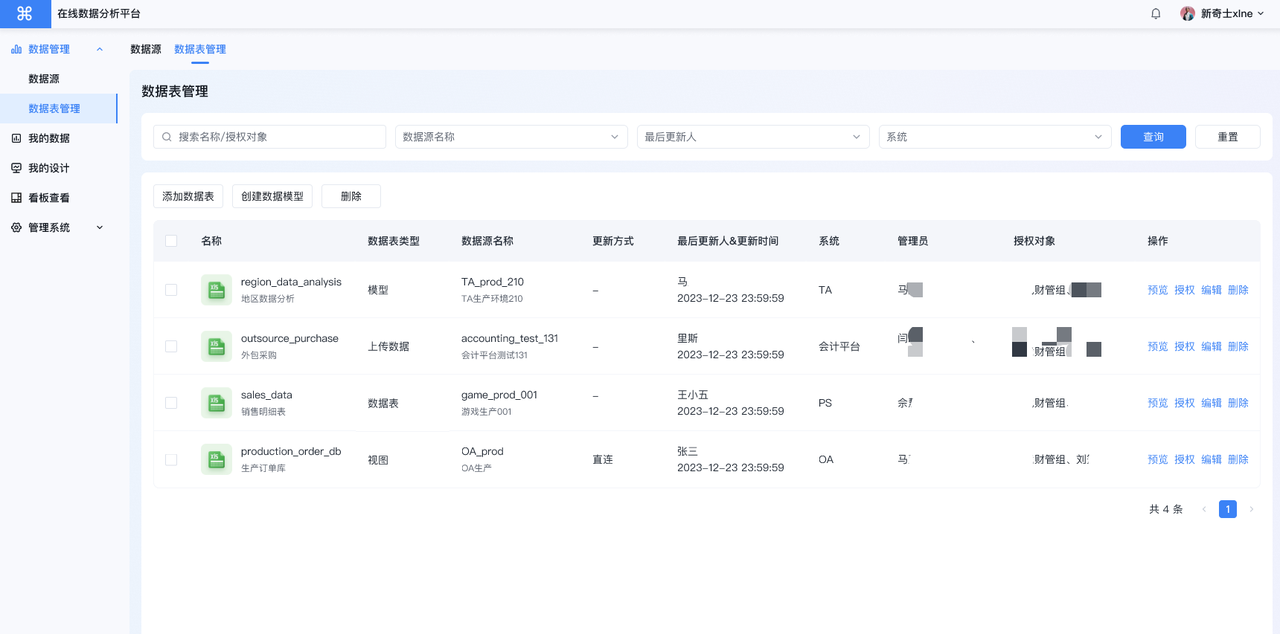
添加完数据源之后,就可以通过数据源拉取数据表了。
①数据表一览
②添加/编辑
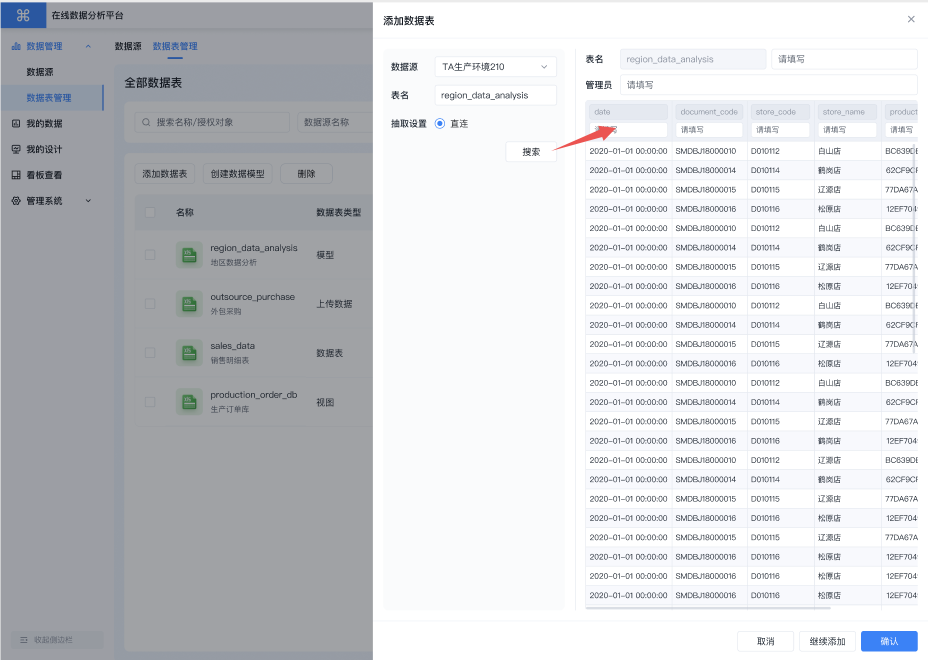
添加、编辑数据表,先选择自己的数据源,然后输入表名。点击“搜索”,右侧显示表数据预览,为表以及列添加中文说明后,即可保存,一个数据表即创建/更新成功。
默认会使用当前用户作为表的管理员,也可添加其他管理员。
③数据表授权
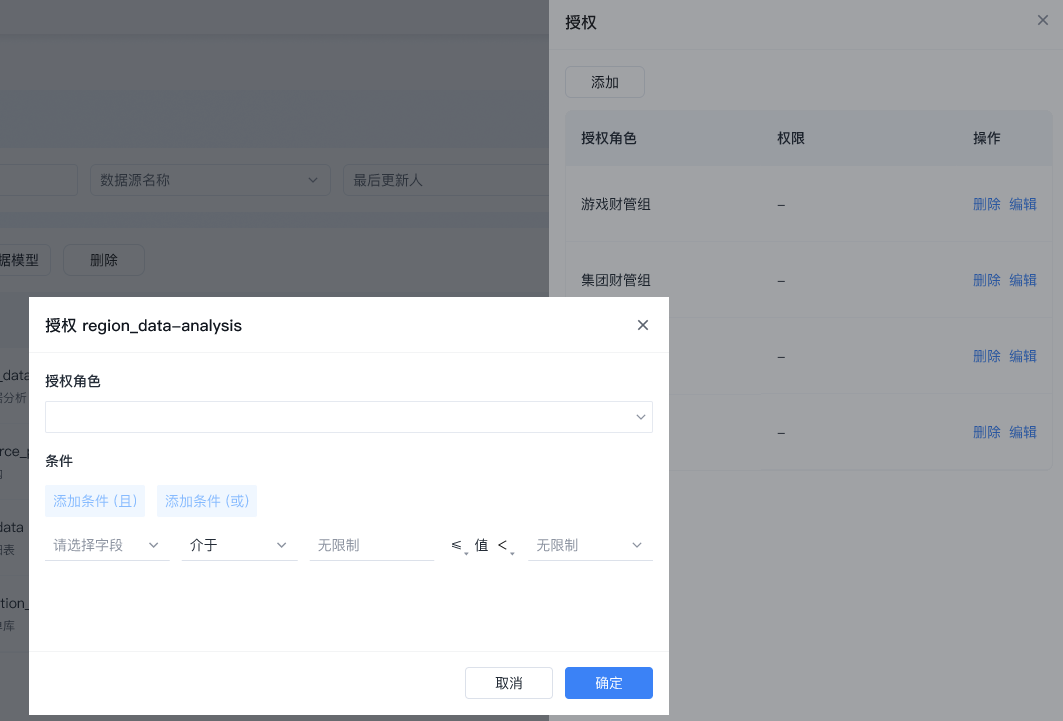
即管理员把数据表的权限授予特定的角色(设计者)。角色是在“角色管理”中进行管理的。
除了支持整表授权,还可以支持对数据表中部分数据授权,如图的“条件”即代表仅授权特定条件的数据,条件表达式说明参考下方“我的设计”部分。
经授权的数据表,会展示在被授权角色的“我的数据”菜单中。
4.2 我的数据
设计者管理自己的“数据中心”。
数据来源分2类,一类是由管理员授权的,另一类是本地文件导入的。
设计者可以对数据进行加工,保存为“模型”,其实质也是二维表;数据表和模型,都可用于后面组件的设计。
这里有个简化的设计原则:所有组件都只能引用一个模型或数据表。所以,提前制作好用于组件展示的模型非常关键。
4.2.1 数据表
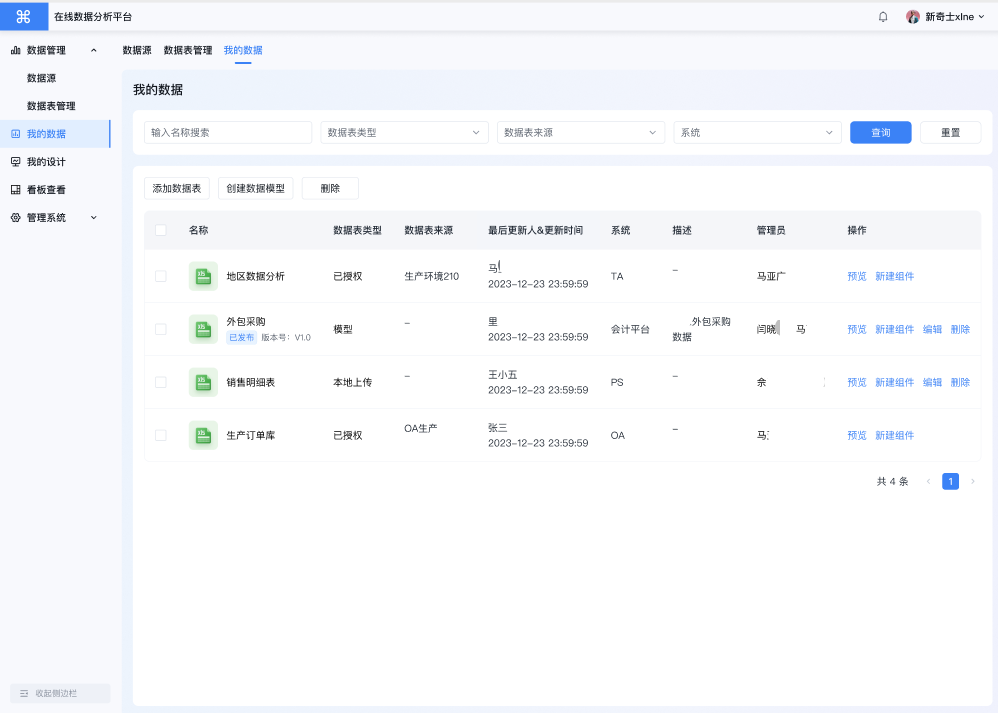
①数据表一览
数据分三类,按照“数据表类型”列区分:
- “已授权”,来自于上面的“数据表管理”的授权;
- “本地上传”,用户自行上传的Excel文件表;
- “模型”,基于上面两类加工后存储的表。
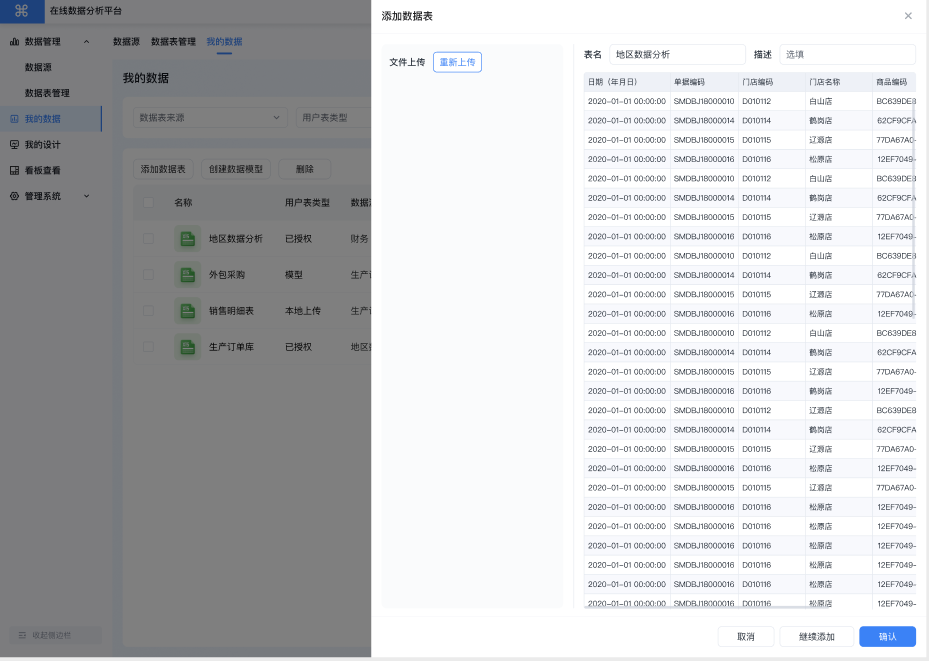
②文件上传
点击“添加数据表”,可以选择本地文件,上传并预览后,确认即完成添加。
4.2.2 数据模型
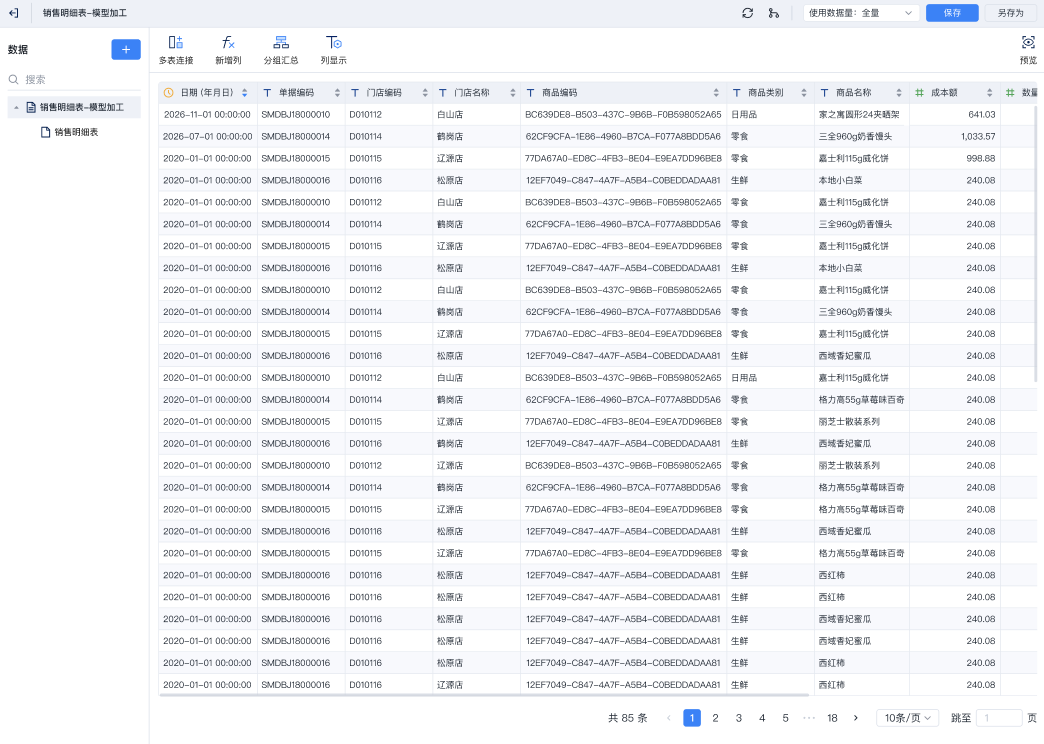
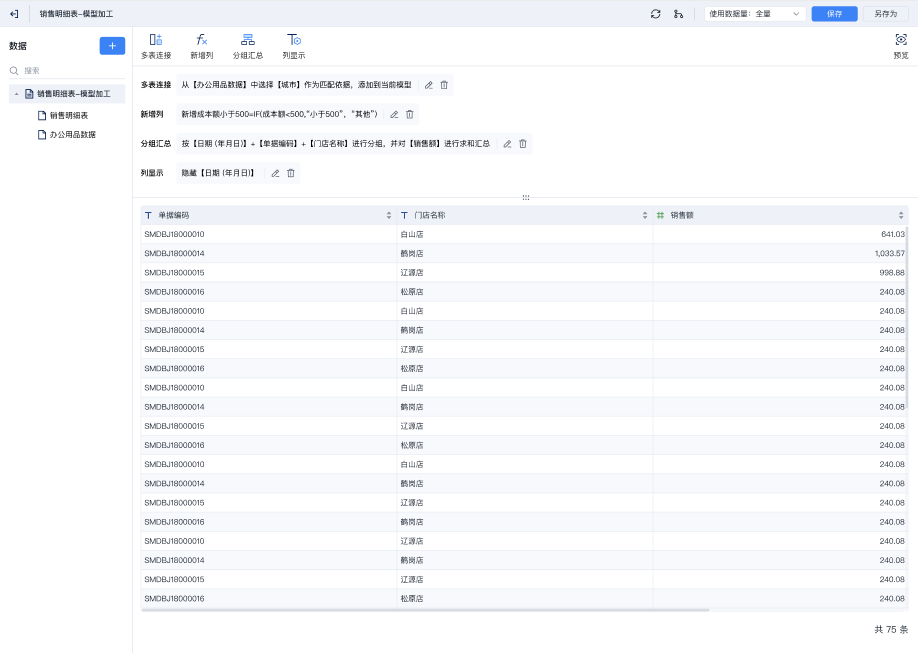
在“我的数据”页面,点击“创建数据模型”,或选中一个现有模型,点击“编辑”,即进入模型编辑页面。模型编辑非常重要,它直接定义了组件的边界,即期望在组件中展示的信息,都要在模型中做好预加工。
懂技术的同学都知道,分组汇总等数据库查询支持多重嵌套,但对非技术人员不够友好,故产品层面做了简化,一个模型最多包含4个加工步骤,即多表连接、新增列、分组汇总、定义显示列(列显示),而且要求保持这个加工顺序,这样即可支持大多数的需求;对于更复杂的需求(如多重分组汇总),可以先定义好一个模型(第一层分组汇总),把该模型引入到目标模型(第二层分组汇总),间接实现嵌套的效果。
1)数据模型编辑
左侧展示的模型对应的“元素”,即其他表或模型,顶端“+”可添加表或模型;右侧顶部,是操作区,提供了多表连接、新增列、分组汇总、定义显示列(列显示)的操作按钮;对模型的操作会即时在右下的数据预览区更新展示出来。
2)数据模型编辑-多表连接
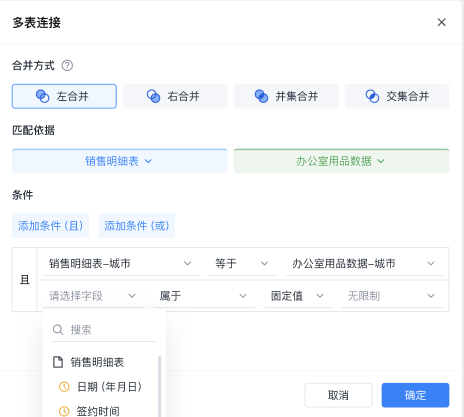
当点击左侧“+”添加表或模型,会自动打开多表连接的操作界面,配置表之间的关系:左合并、右合并、并集合并、交集合并,同时需要设置是在哪两个表(“匹配依据”)的哪些字段(“条件”)之间建立关系,表达式“且”、“或”设计方案采用产品通用的模式。
(开发提示:对应SQL的各类join语句)
3)数据模型编辑-新增列
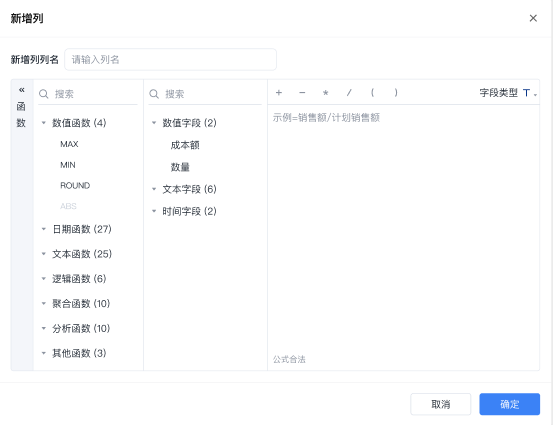
点击“新增列”,弹出新增列的窗口,可以对模型增加列。增加的列可以通过现有“字段”的逻辑加工得到,逻辑加工的方式分为2大类:
- 加减乘除
- 函数
如图,右侧表达式部分,“IF”是函数,“成本额”是表的数值字段,500、“小于500”、“其他”,是固定数值和文本值。
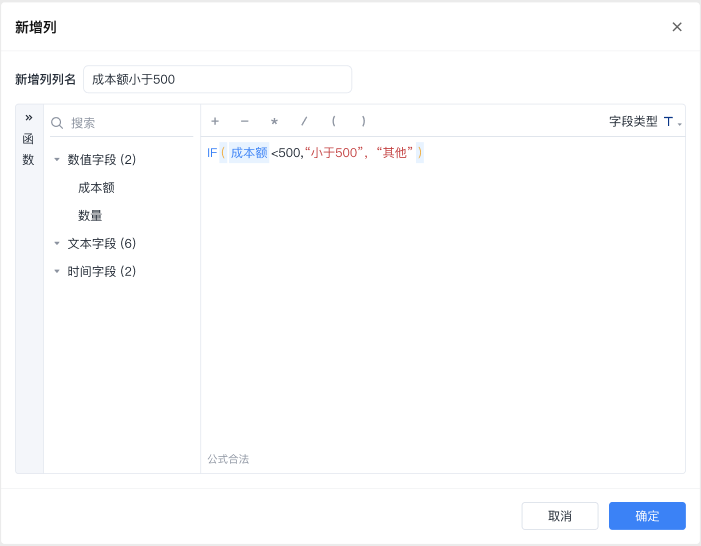
点击最左侧的“函数”,可展开函数选择面板,“IF”属于其中的“逻辑函数”。
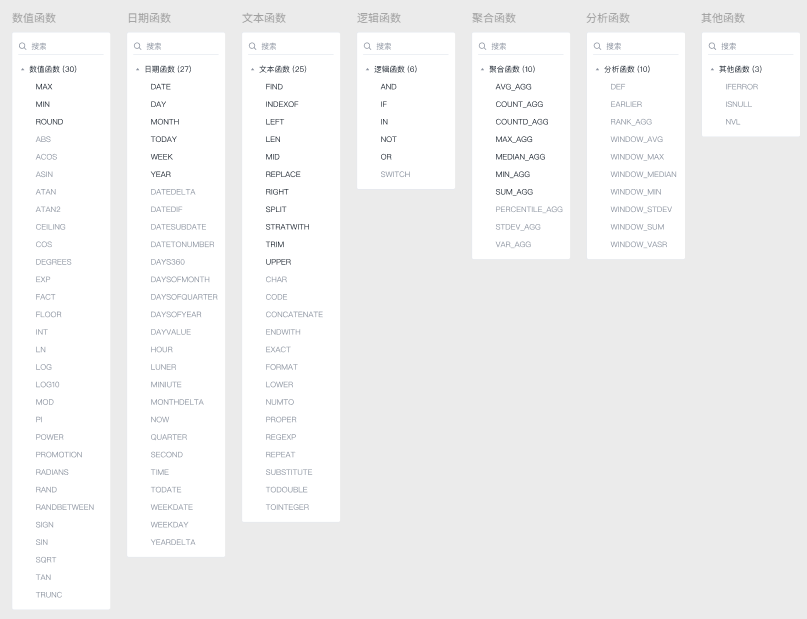
函数的范围全览如下,V1.0只实现黑色字体,灰色低优先:
4)数据模型加工-分组汇总
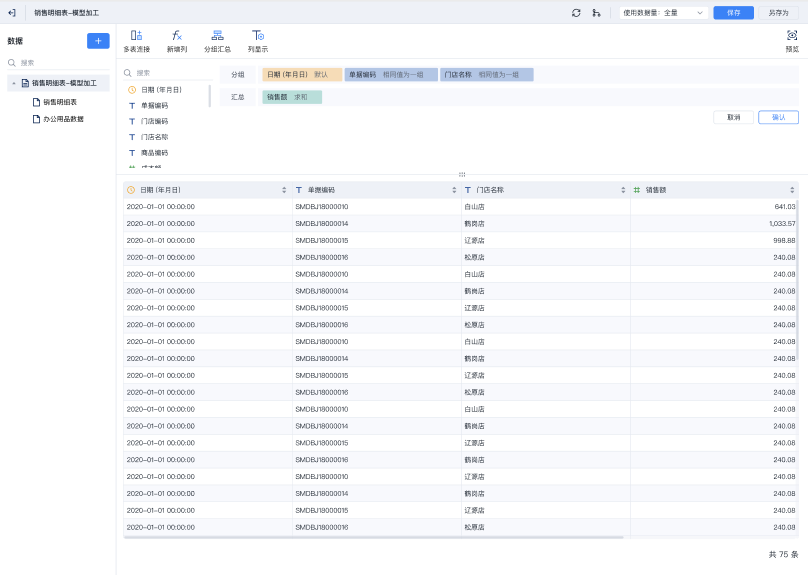
点击“分组汇总”按钮,需要设置“分组”列、“汇总”列,分组汇总后,数据将只包含分组和汇总列。
(开发提示:对应SQL的group by…having语句)
5)数据模型编辑-列显示
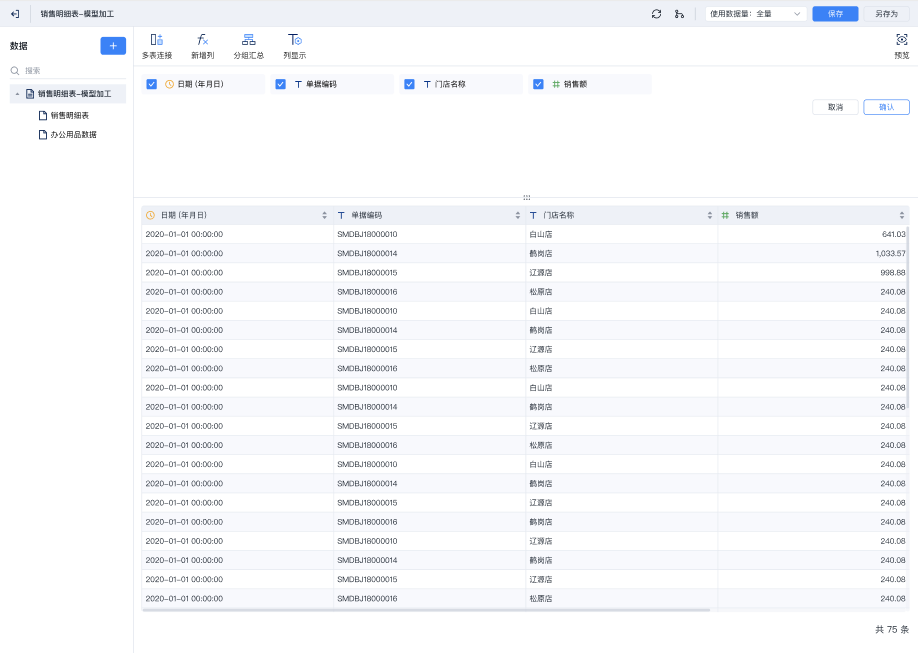
加工后的模型,如果存在没用的列,可以通过“列显示”按钮设置有效的列。
6)数据模型编辑-成果
加工完后,可以在右侧操作按钮区下方看到模型加工的全部环节,并可修改特定环节,如图所示的4个环节。
4.3 我的设计
本节是核心章节,包含组件、看板两部分,供设计者创建组件、创建看板。
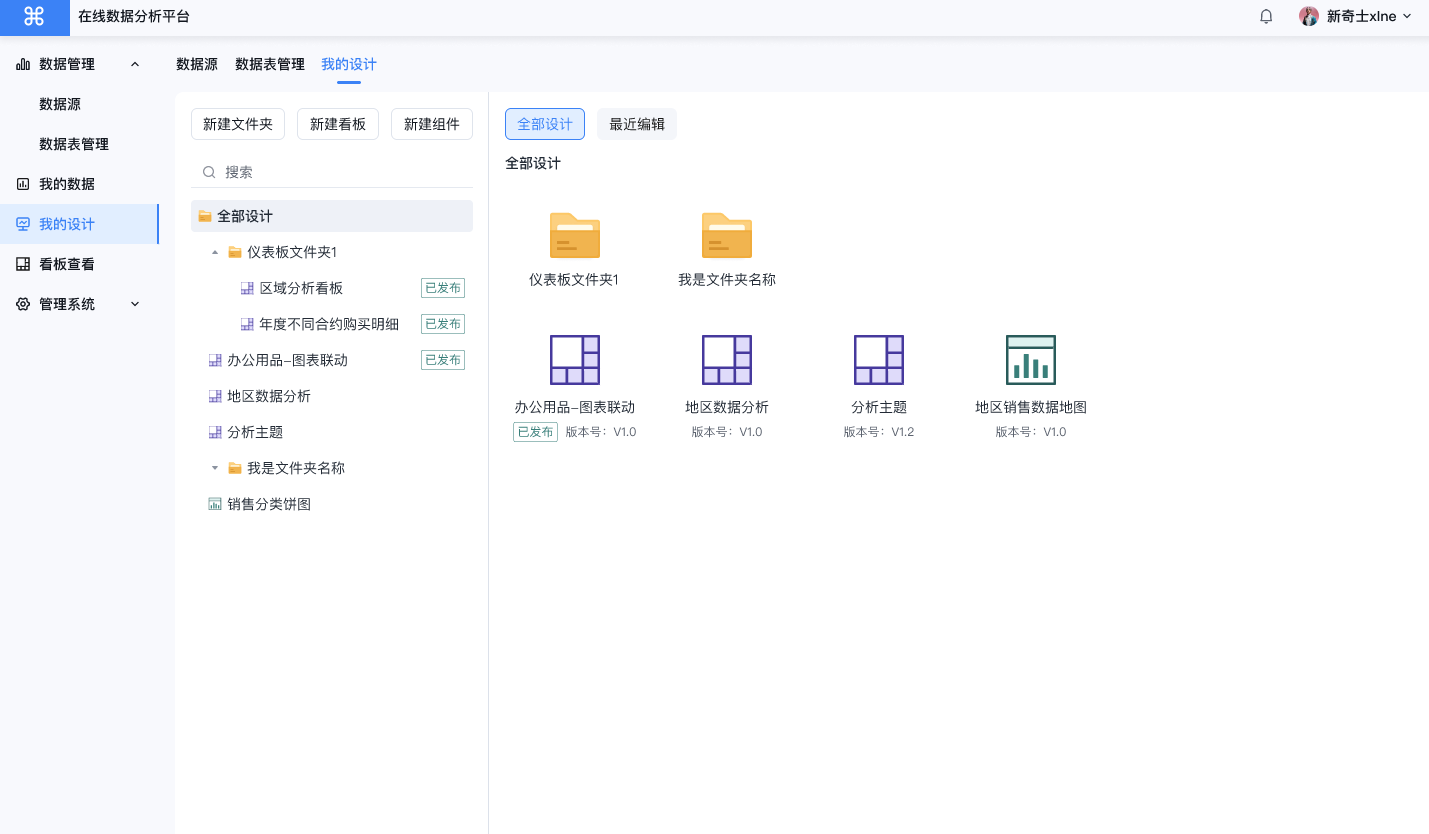
我的设计主界面左侧是菜单区、中间是工作区、右侧是展示区。中间的工作区上面是操作按钮,下面是用户的全部设计,分文件夹显示看板和组件。点击不同的文件夹,右侧仅显示该文件夹下的文件夹和看板、组件。
产品没有引入用户“故事”的产品能力,是通过文件夹实现了看板的分组。
4.3.1 组件
点击中间工作区的“新建组件”按钮或者点中右侧存在的组件,即进入组件编辑。
1)布局指引
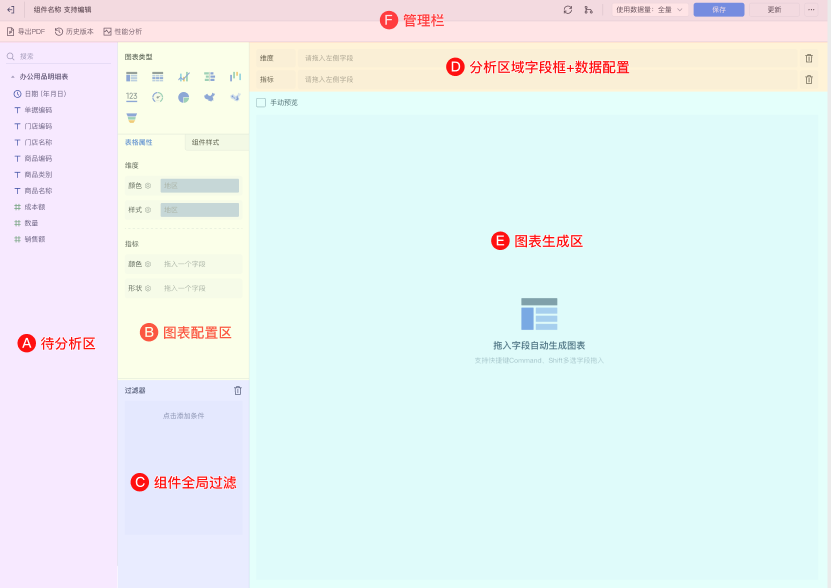
组件编辑的布局组成如下图
2) A待分析区
通过顶部的“搜索”选择有权限的数据表或模型。
在“我的数据”中,选择一个数据或模型并点击“新建组件”按钮,也可以进入组件编辑页面,同时,该表或模型出现在待分析区。
每一个组件只能基于一个数据表或模型。
3) B图表配置区
基础组件有11个,分别是分组表、明细表、折柱图、对比柱状图、瀑布图、仪表板、指标卡、饼图、区域地图、热力地图,可满足绝大多数需求,选择2个示例如下
①分组表
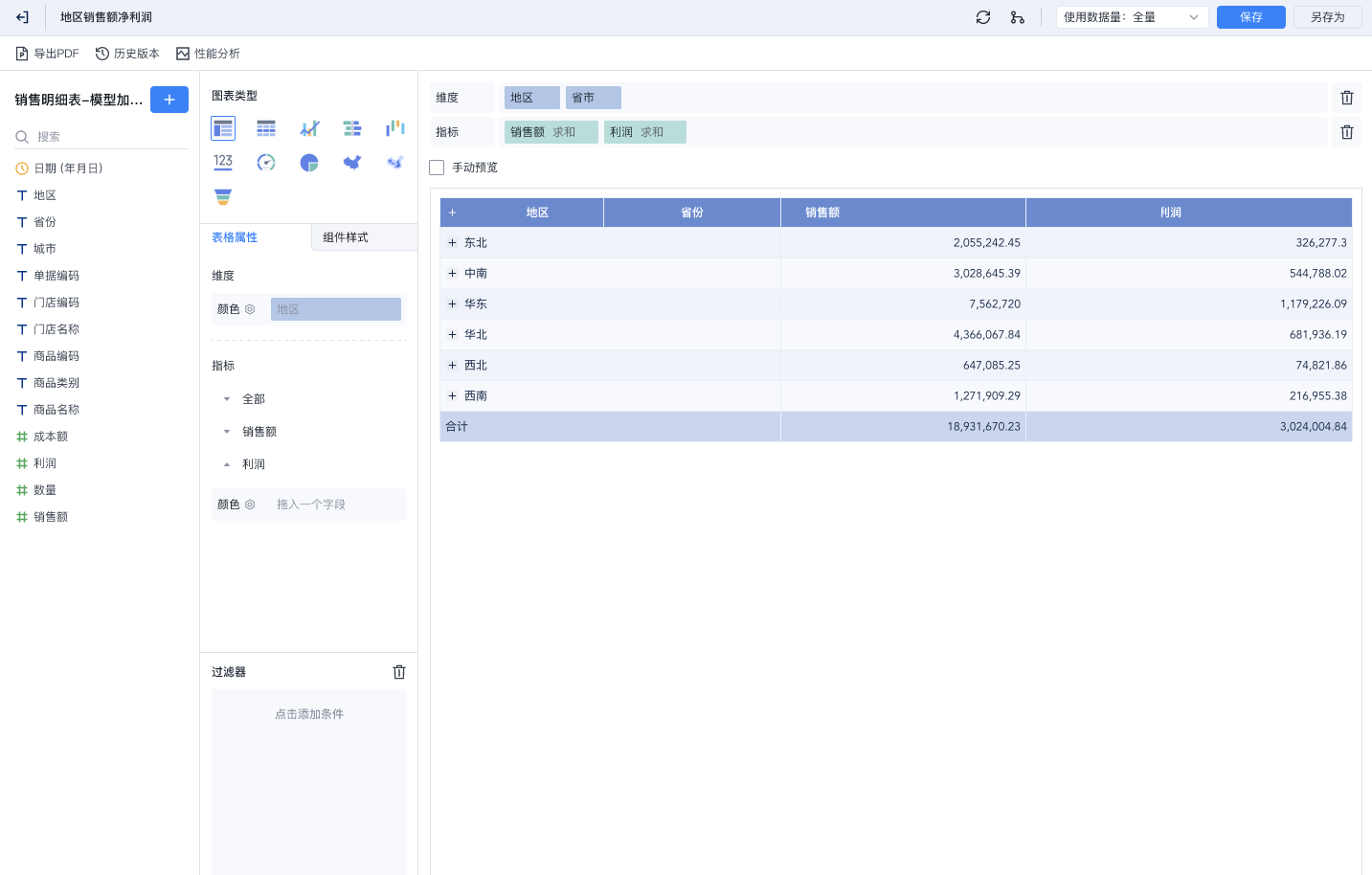
图表配置区,图表类型,第一个就是分组表,切换图表类型,其下方和右侧的区域随之发生变化。
表格属性
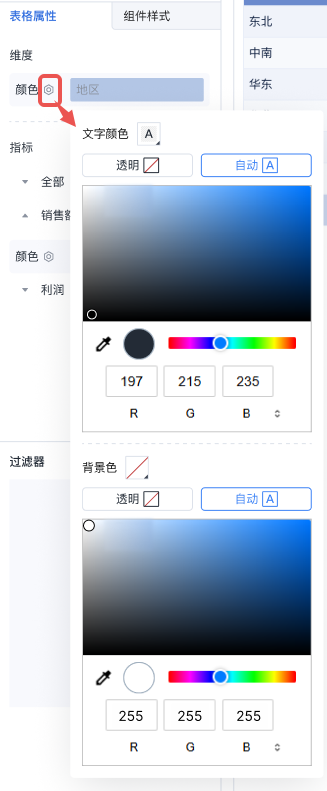
分组表的表格属性仅包含“颜色”,把字段拖入“颜色”右侧的文本框,即可对维度、指标的每一列按需设置颜色;点击“颜色”右侧的设置小图标,弹出颜色选择框,可以设置对应字段的文字颜色和背景色。
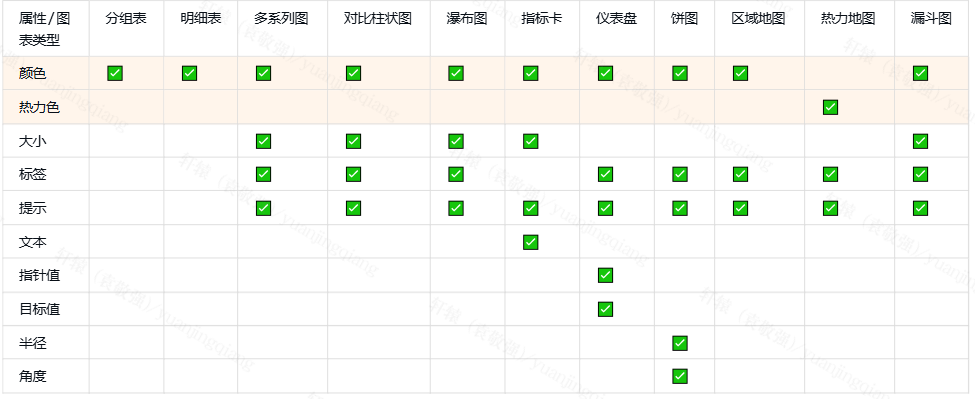
各类图表的属性对比参考下图
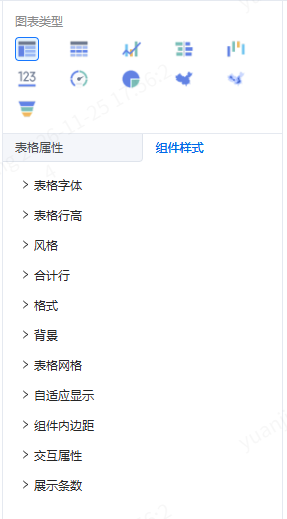
组件样式
BI的一大特色就是其可自定义的显示效果,所以对每一个组件,提供了丰富的自定义样式,点击每一项,可展开进行配置;右侧配图以“表格网格”为例。
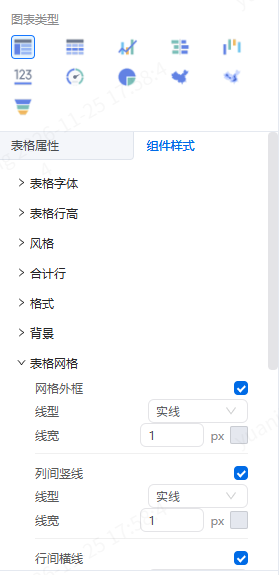
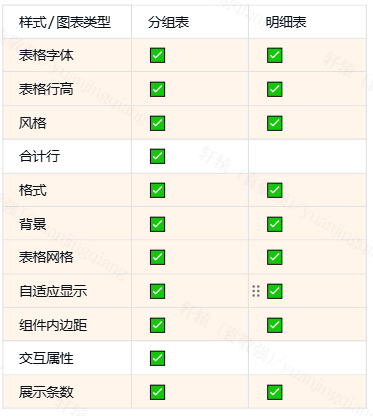
两类表格的样式对比参考下图
②折柱图
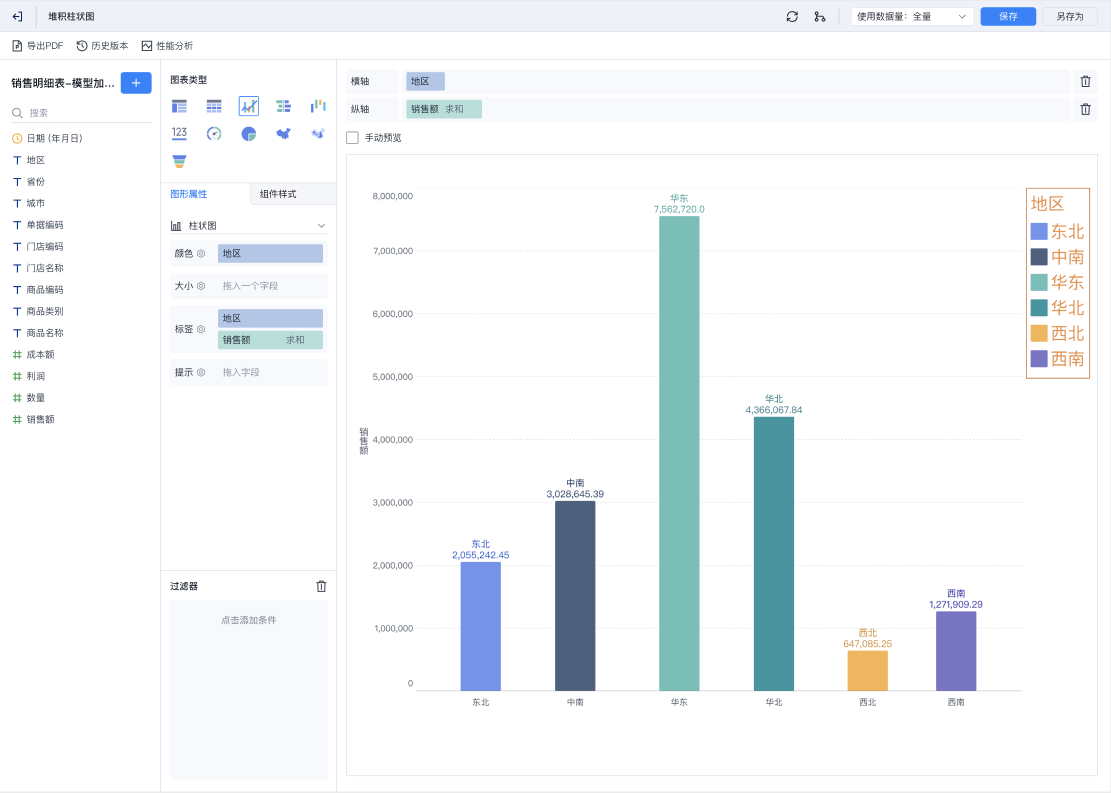
图形属性
参考上面分组表的表格属性
组件样式
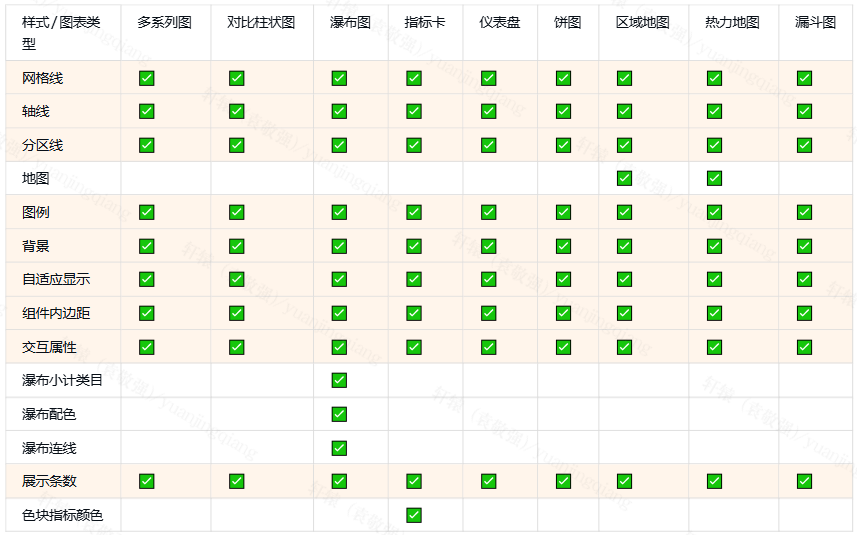
以上表格中每一个标题都代表一个产品能力,就不一一展开了。
4)C组件全局过滤
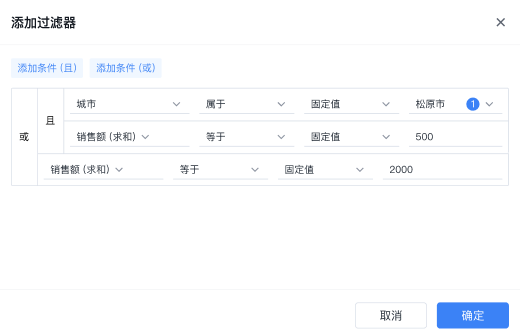
当组件仅显示数据表的一部分,可通过“过滤器”来做数据过滤。
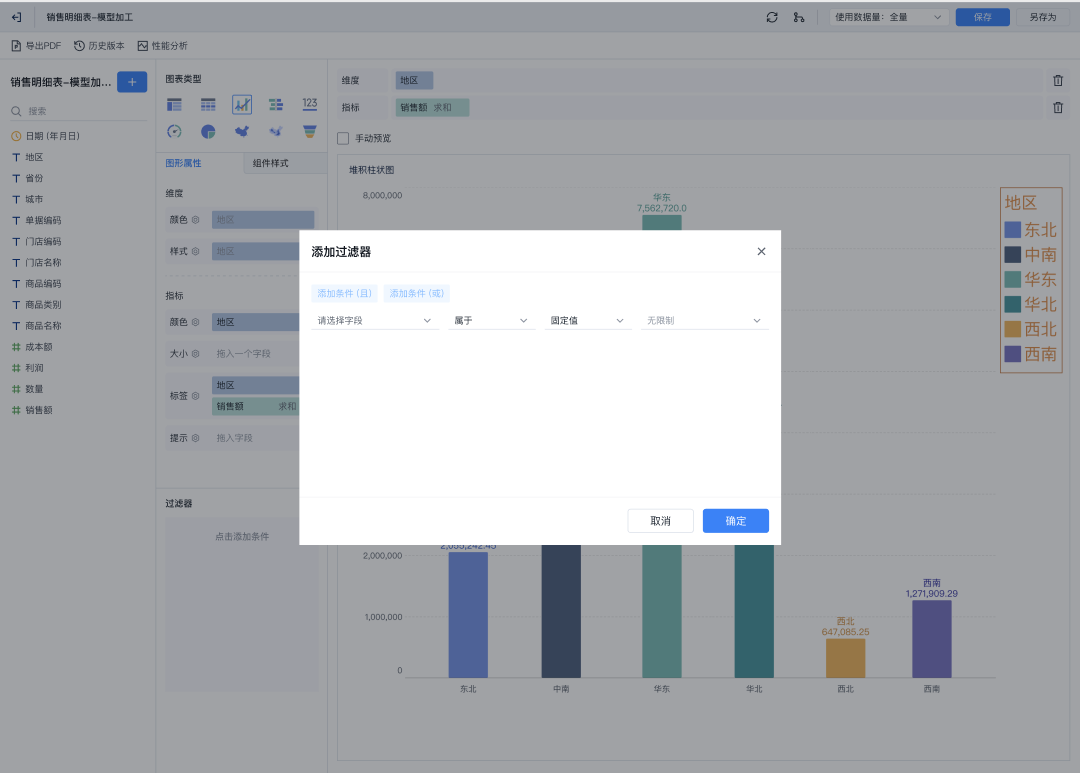
多个过滤条件“且”、“或”组合效果;如图展示的是数据中“松原市”的“销售额”等于500的数据或者任意城市“销售额”等于2000的数据。
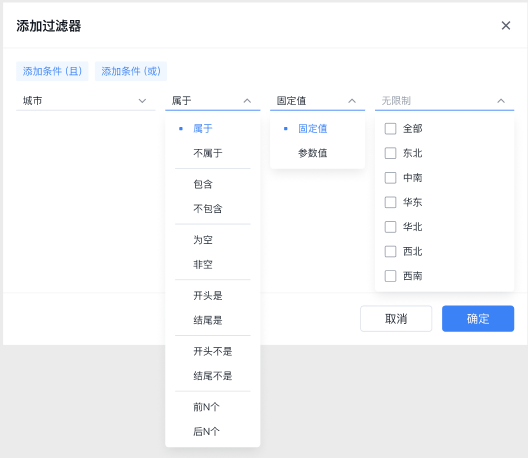
每一个选项的可选值展示,这部分与上面“数据模型编辑-多表连接”条件的表达式采用了相同的设计方式,但选项值会有取舍。
5)D分析区字段
分析区字段一般采用“横轴”、“纵轴”的构成方式,如图,以“地区”为横轴,那么柱状图就会按地区展示不同的柱,纵轴是“销售额”,那么每一个柱上就会显示“销售额”。
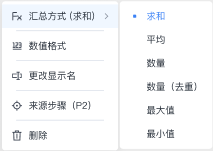
指标默认是“求和”,点击文本框“销售额”后面的“求和”,可以切换指标口径。
6)E图表生成区
按照前序设置的各种参数,实时变化,所见即所得。
7)管理栏
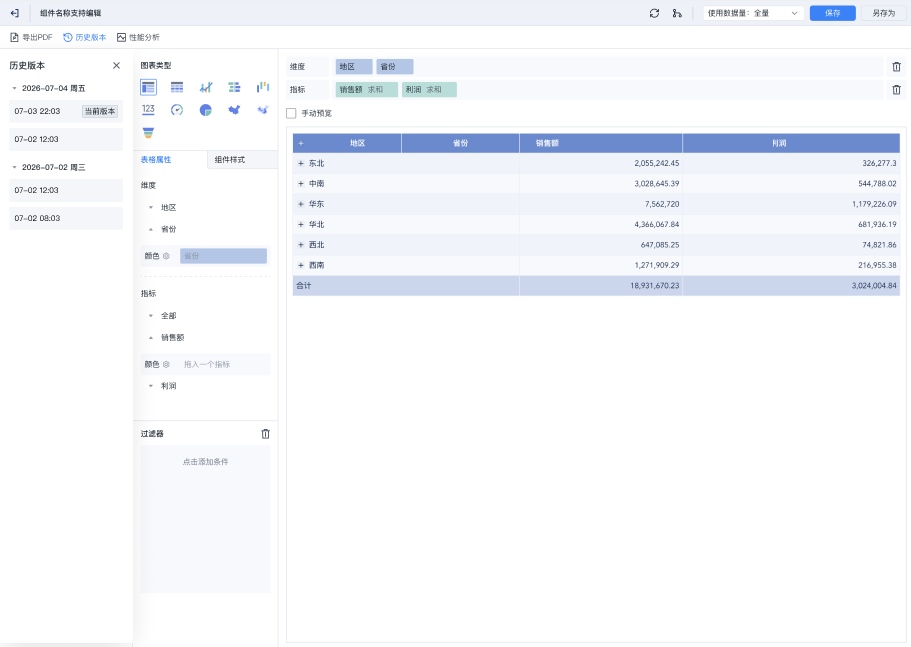
历史版本
记录之前保存的各个版本,可召回。
8)其他功能
①钻取
选择某字段,点击“汇总科目”的“创建钻取目录”按钮
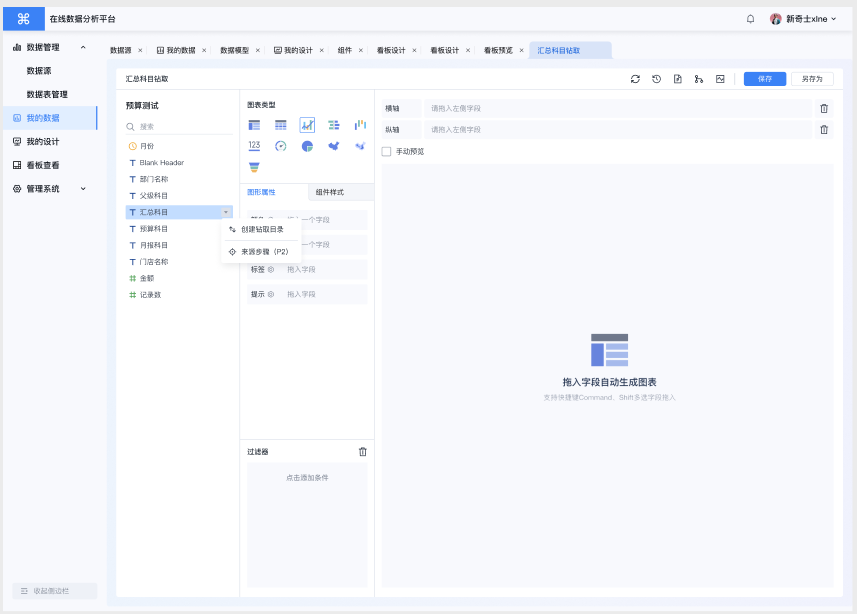
创建的“汇总科目”钻取目录如下图,把父级科目、预算科目也加入该钻取目录
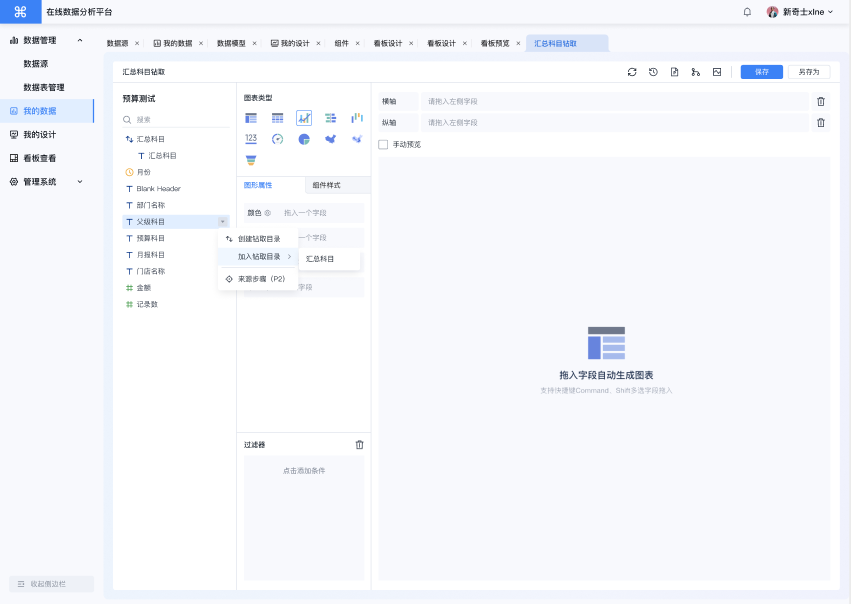
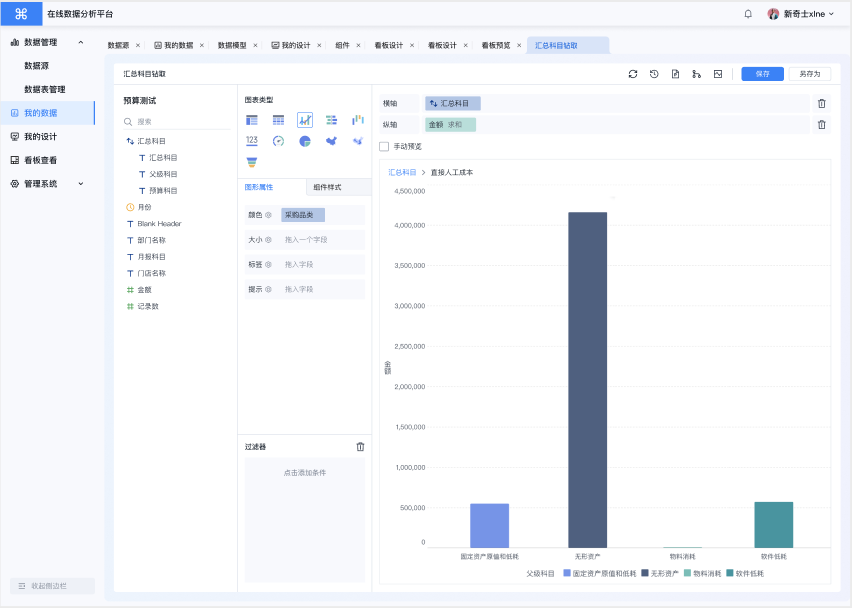
把钻取目录“汇总科目”拖入到右侧“横轴”,当点击如下图的柱,即可每次下钻一层分别展示汇总科目、父级科目、预算科目作为横轴的数据,纵轴始终保持不变。
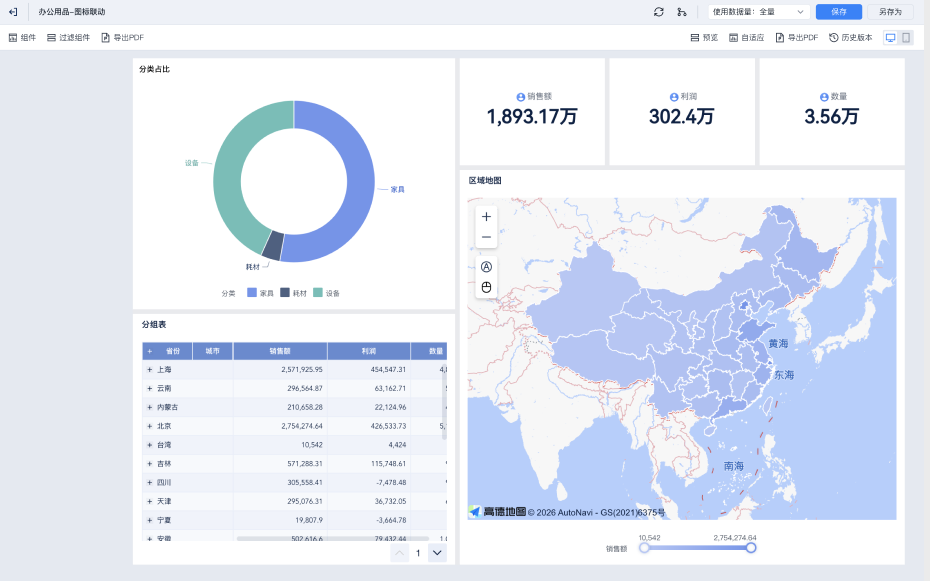
4.3.2 看板
在“我的设计”主页点击“新建看板”,或者选择已有看板进行编辑,进入看板编辑页面。
1)编辑页面
2)添加组件
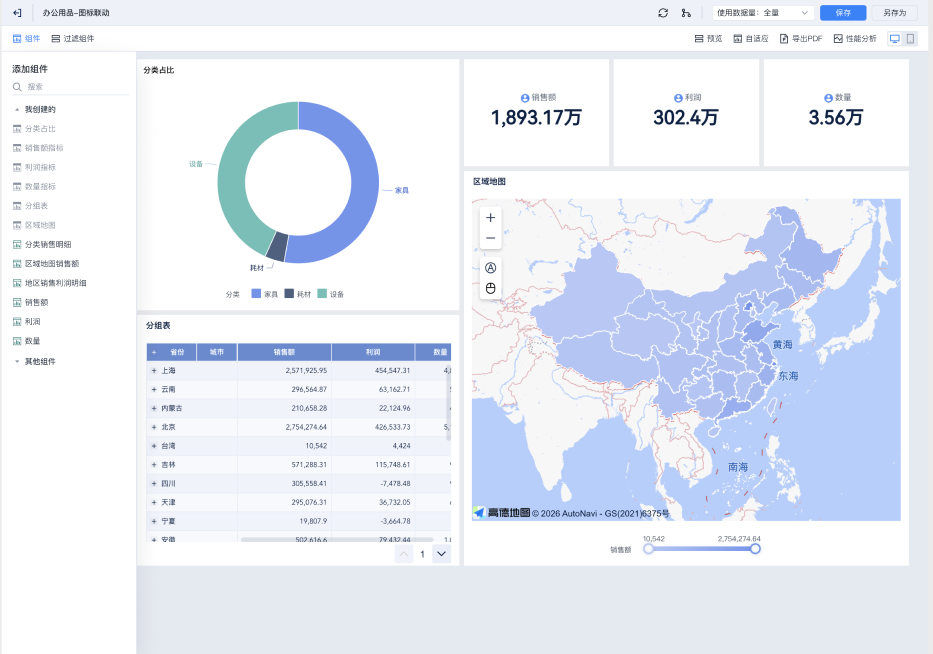
点击“组件”,左侧会展示同文件夹下的已经创建的全部组件,逐一拖动组件到看板特定位置。
3)过滤组件
点击“过滤组件”,可展示全部类型的过滤组件
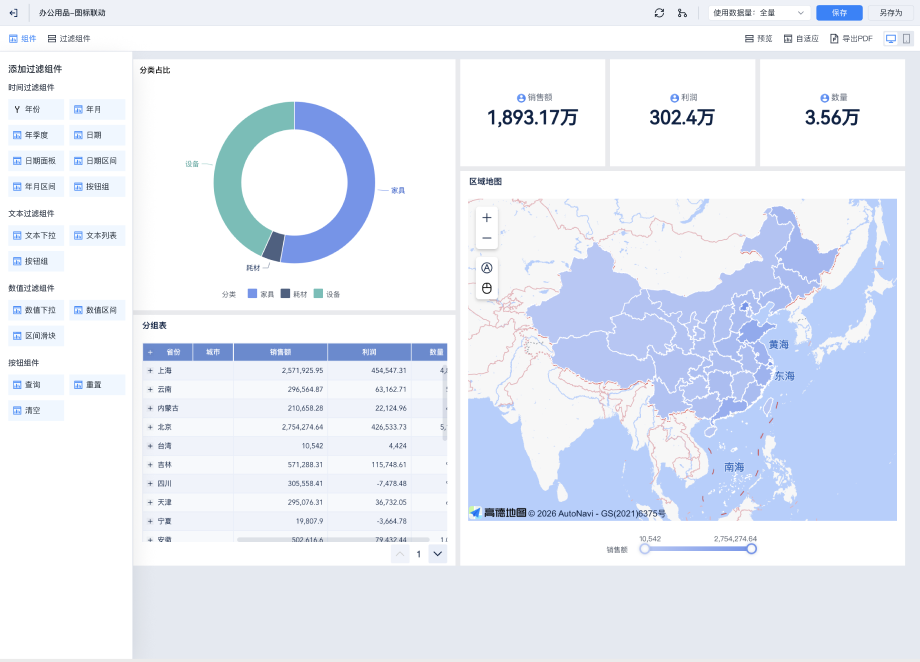
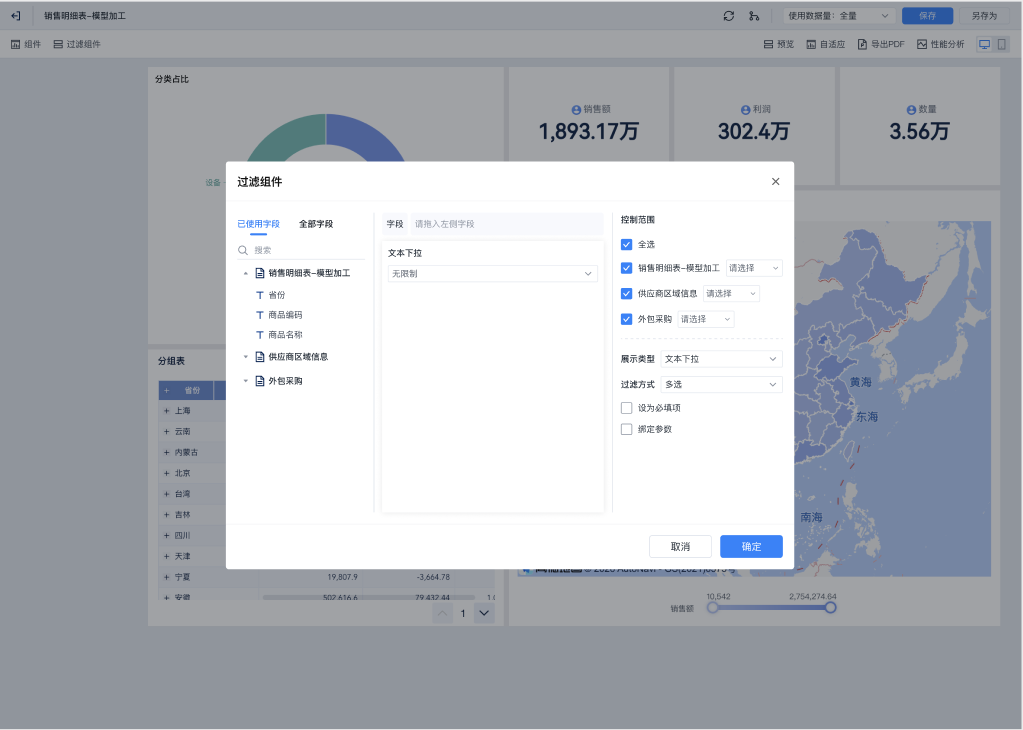
例如拖入一个文本下拉过滤组件,比如“省份”,那么文本下来的值就包括”北京”、”上海”、”山东”等。
设置控制范围,比如“外包采购”组件的“省份”字段;即当下拉值是”北京”,“外包采购”组件也只会显示”北京”的数据。
此处并没有采用参数方案,(即通过一个中间参数,过滤组件的值变化,参数值随之变化,关联组件通过关联该参数也自动变化),是为了更直观所见即所得,这也是本产品设计的风格。当然,该设计的缺点是灵活性差,因为组件间有深度绑定。
4)组件更多设置
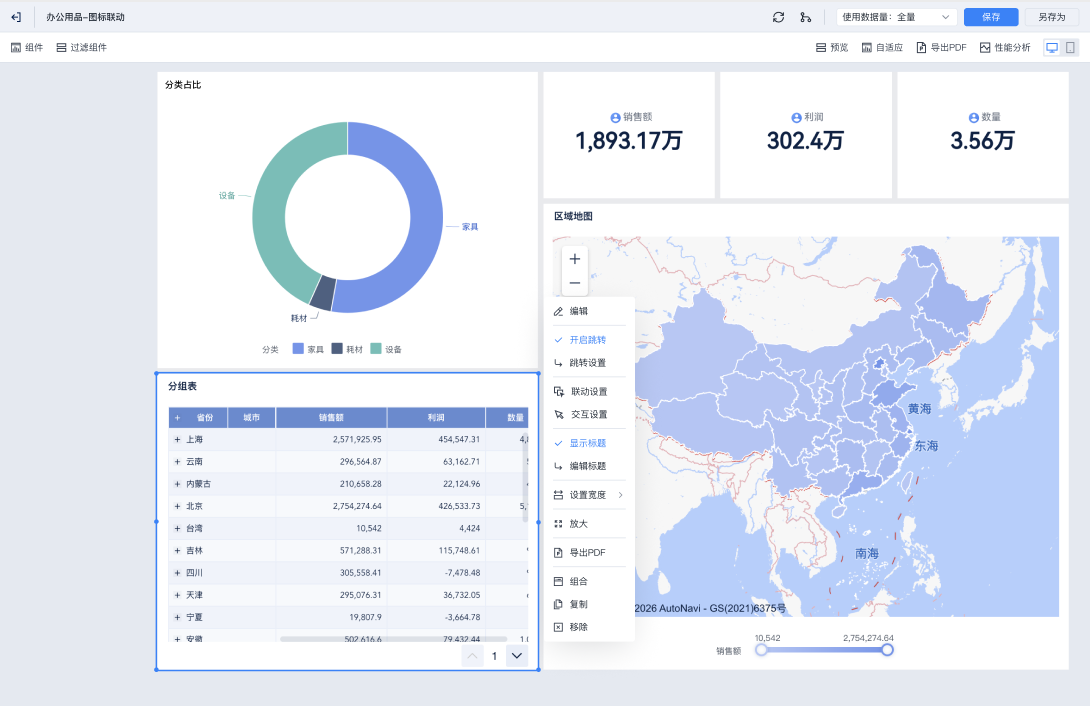
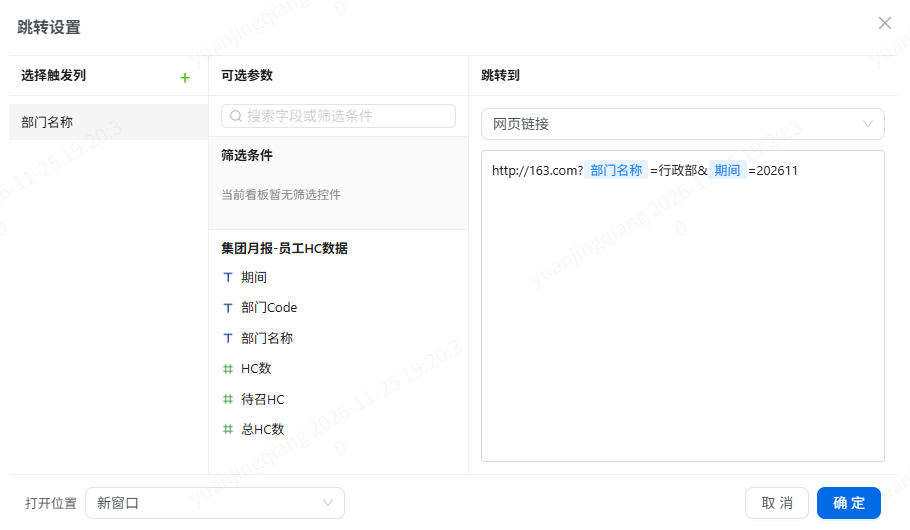
①跳转设置
点击页面上某个组件的某列,可以跳转到自定义的Url,而且可带字段值作为参数。
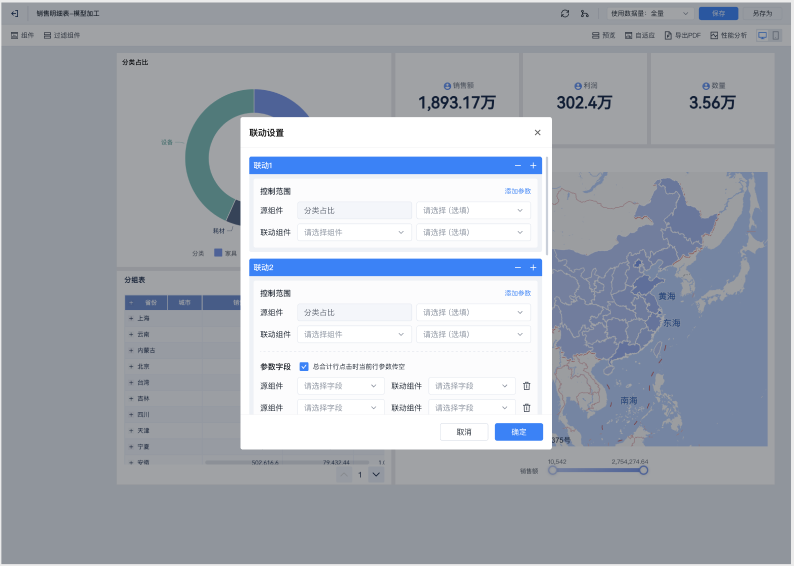
②联动设置
当点击一个组件(或其特定列),期望其他组件同步变化,并支持同时进行参数传递。
比如,点击分组表中“省份”列的值”上海”,其关联的饼图”分类占比”组件,就只展示上海这一个省份的数据。
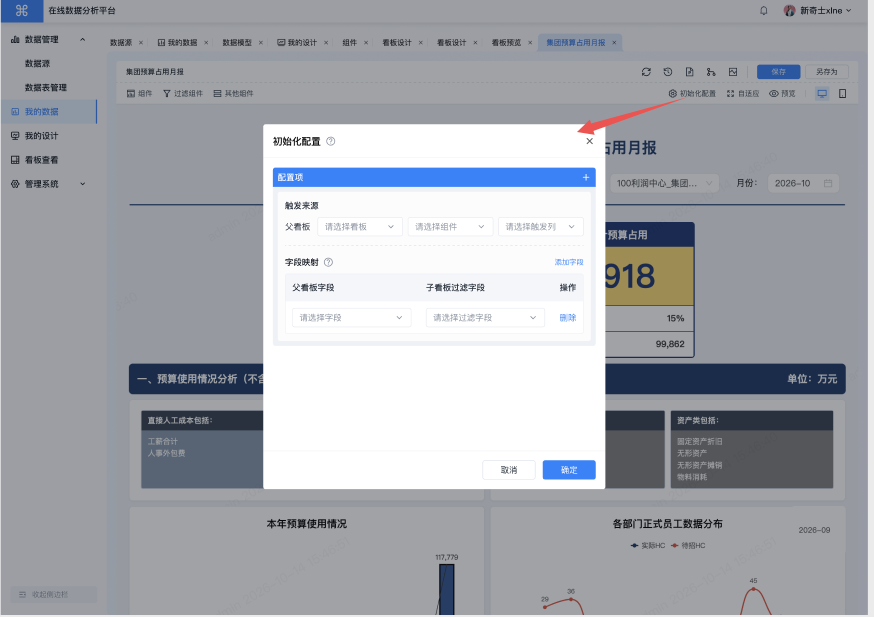
5)子看板
子看板首先是一个独立看板,在其“初始化配置”,关联父看板和其触发动作。
这样,实现父子看板联动展示,当点击父看板某组件对应的字段时,即可打开该子看板,并带上所设置的参数值(字段映射)。
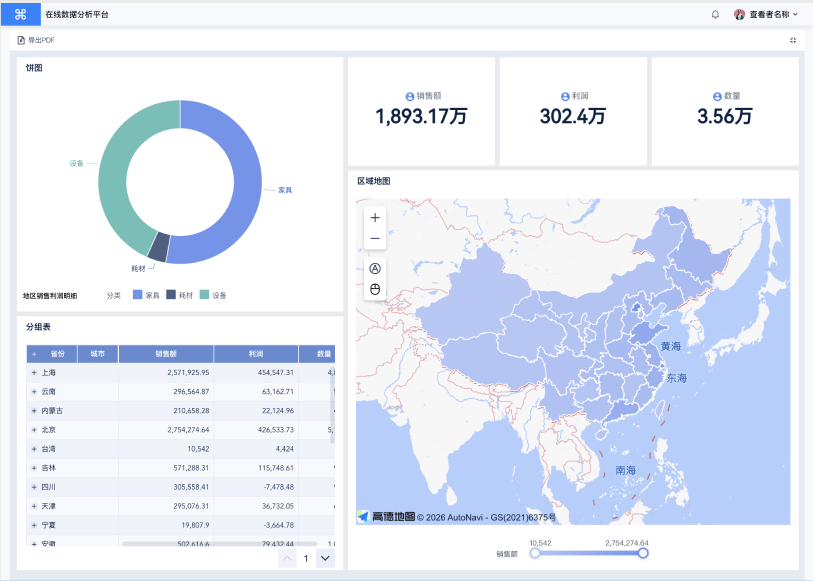
4.4 看板查看
查看者可在此看到自己有权限的全部看板。查看者也仅有该功能的权限。
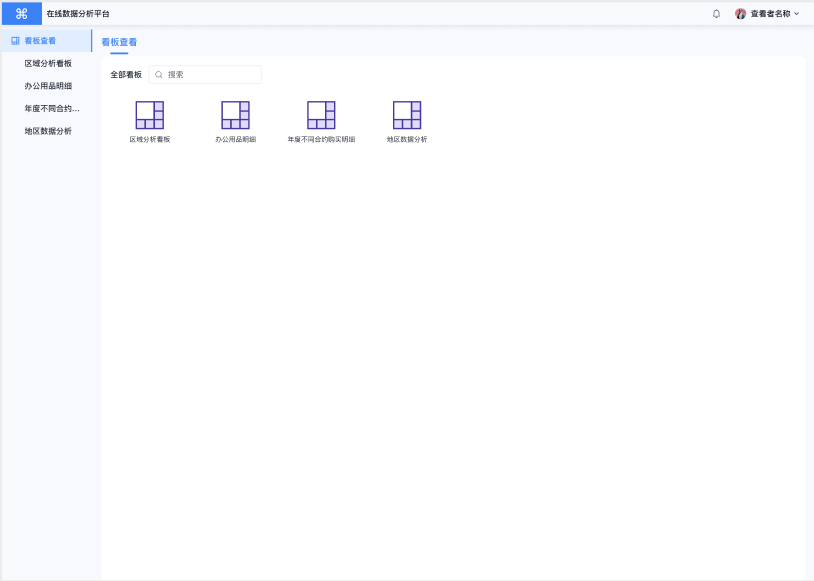
点击某一看板,打开如下看板页面
4.5 后台管理
本节略过了,如有兴趣可以参考我另外一篇文章:RBAC深度扩展的通用权限系统,设计思路是一样的。
联名作者:Lil(舒婷)
本文由 @regon 原创发布于人人都是产品经理。未经作者许可,禁止转载
题图来自Unsplash,基于CC0协议
该文观点仅代表作者本人,人人都是产品经理平台仅提供信息存储空间服务
内容来自 人人都是产品经理,版权归原作者所有。
阅读原文 ↗