
Scrcpy 5 - 开源免费在电脑显示手机画面并控制安卓手机工具 (投屏/录屏/镜像/免Root)
如果想在电脑上使用 Android 应用/玩游戏,除了用安卓模拟器、MuMu、BlueStack 等模拟器跑安卓系统外,也可借助类似 Anlink 或品牌提供的工具将手机画面投屏到电脑上显示和控制。
并非所有品牌都提供投屏功能,Scrcpy 正是一款开源免费“通用”且功能却更强大的安卓手机屏幕画面投屏+控制软件!它跨平台支持 Win、Mac、Linux,可通过 USB 数据线 (或 WiFi) 连接,将整个手机系统或指定某个 APP 的画面投屏到电脑上显示,并使用键盘鼠标远程控制手机……
「更新支持显卡 GPU 硬件解码,性能大幅提升」
更易用:Escrcpy 图形界面工具
基于 Scrcpy 打造的 GUI 界面,上手使用比命令行更方便
Scrcpy 安卓投屏控制软件 - 开源免费电脑控制手机“屏幕镜像”工具
Scrcpy 可以视为开源免费支持通用品牌的强大安卓手机投屏控制软件,能将安卓手机的画面投屏到电脑桌面显示上并进行操控。简单地说,就是能让你在电脑上控制手机!它支持 WiFi 无线和 USB 数据线连接,支持鼠标控制、键盘输入、电脑剪切板复制粘贴、拖放文件传输到手机、以及拖放 APK 文件进行安装,完全就像是把安卓手机镜像到你的电脑屏幕上供你使用。
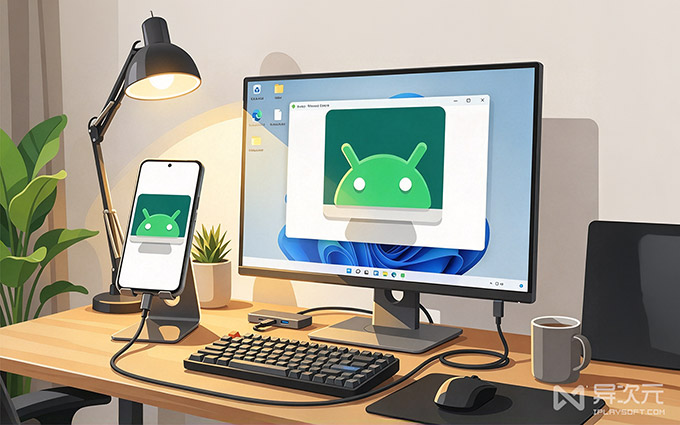
Scrcpy 实际的投屏效果非常理想,画面清晰流畅,基本无明显延迟,相比 Anlink 或 Vysor 要付费后才能设置高码率,Scrcpy 可以自定义视频码率这点显得十分良心。软件支持自动横屏,操作很灵敏,实用性非常的高。甚至比起苹果 macOS 与 iPhone 的“屏幕镜像”功能有过之而无不及。

你可以方便地利用 Scrcpy 在电脑上测试 APP 应用、玩游戏、高效完成一些需要在手机上进行的复杂工作、更高效地办公;也能更方便地进行 Android 屏幕录像、截屏;甚至还能方便你上班时摸鱼划水。应用场景非常多,无论是开发者还是普通个人用户都相当的实用。如果经常有电脑上操控手机的需求,那么 Scrcpy 可谓是妥妥的神器!
Scrcpy v5 重大更新 - 支持 GPU 硬件解码加速:
Scrcpy v5.0 新版本的重点更新是全面引入了显卡 GPU 硬件解码支持,不仅能降低 10 倍以上的 CPU 占用,并能显著减少画面延迟,还加入了对 Windows ARM64 设备的原生支持。

- 显卡硬件加速视频解码(Hardware Decoding): 电脑端正式由 CPU 软解码切换为 GPU 硬件流媒体视频解码,显著降低电脑的 CPU 占用率与功耗,使得高分辨率、高帧率投屏更加流畅高效。
- 官方原生 Windows 10/11 on ARM64 架构支持: 针对搭载骁龙处理器的 Windows ARM64 电脑提供了官方原生程序包,无需再通过转译运行,运行效率大幅提升。
- 拓展的音频捕获选项(Audio Capture Options): 升级了音频采集机制,支持更多样化的音频源输入,进一步优化了 Android 11 及以上系统的音频转发体验。
- 修复 NV12 颜色平面的 DRM 格式: v5.0.1 修正版新增支持并接受
DRM_FORMAT_RG88格式的 NV12 色度平面,改善了在特定显卡/驱动下的画面渲染。 - Windows H.265 硬件解码修复: 解决了在部分 Windows 电脑上因特定显卡驱动导致 H.265 硬件解码失效的 Regression 故障。
- VA-API 渲染器多显卡调度优化: 修正了 Linux 系统下(尤其是 NVIDIA 显卡在 VA-API 驱动下)当解码显卡与渲染显卡不一致时导致的问题,强制仅在启用 VA-API 时才启用 EGL。
Scrcpy v4.0 新功能!让投屏用起来像使用原生桌面软件一样
Scrcpy 4.0 引入了“灵活显示(Flex Display)”功能、窗口比例锁定以及摄像头硬件控制等强大功能。配合虚拟显示器功能,可以指定只投屏某个 APP 的画面,并且在电脑上能随意调整窗口大小,更像使用电脑版的原生桌面软件的体验。
开启 Flex Display 功能之后,随着窗口的调整,APP 会自动匹配窗口的大小显示,甚至很多应用还能自动变成手机版或平板版进行适配显示。
使用 Flex Display 的方法:
scrcpy --new-display --start-app=你的APP包名 --flex-displayScrcpy 4.0 新功能更新:
- 灵活显示(Flex Display):新增了
-x或--flex-display参数。在使用虚拟显示(Virtual Display)功能时,窗口可以像普通的桌面软件一样动态调整大小,免去了黑边困扰,让投屏后的效果接近本机 APP 应用的使用体验。 - 底层重构与窗口锁定:底层从 SDL2 迁移到了 SDL3,在调整投屏窗口大小时,能自动保持画面比例,不会产生黑边。
- 摄像头控制增强:支持通过快捷键或命令行控制安卓相机的参数(例如:使用
MOD + t开启/关闭闪光灯,使用MOD + 上/下方向键进行画面缩放)。 - 防息屏与自定义:新增
--keep-active参数防止安卓设备在闲置时自动息屏;背景颜色默认改为深灰色,并支持自定义设置。 - 快捷键升级:新增了
F11开启全屏、MOD + q退出等快捷键。 - 其他改进:进一步优化了蓝牙/有线连接中断时的图标提示,修复了 Meta Quest 头显闪烁以及部分游戏的兼容性问题。
Scrcpy v3.0 重点更新 (新增虚拟显示器功能):
Scrcpy 更新一直很活跃,兼容性和功能不断在完善。现已支持包括:音频转发、屏幕录像、关闭手机屏幕投屏、电脑手机双向剪贴板、摄像头镜像、支持游戏手柄等。而最新的 Scrcpy v3.0 更是带来了一项相当诱人的新功能——虚拟显示器 (Virtual Display) 以及启动时运行指定 APP。

“ Scrcpy 虚拟显示器”功能可以将「指定的 APP 画面投屏」到电脑去,而非投屏整个 Android 系统。甚至,你还能同时投屏多个 APP 屏幕,并为不同的屏幕设置不同的分辨率尺寸等。此功能可以将某个应用,比如视频播放器的画面投屏到电脑上观看,同时你仍然可以正常使用手机进行其他操作,而不会影响到投射到电脑上的画面。
此功能在一些需要做演示的场景下会非常有用!下面就是 “Scrcpy 虚拟显示器”和“启动时运行APP”的两个功能的使用方法说明,以及组合用法:
# 启动 scrcpy 时自动运行指定 APP:
scrcpy --list-apps #列出手机上的 APP 的应用包名
scrpcy --start-app=org.mozilla.firefox #指定 APP 的包名启动
scrpcy --start-app=?firefox #使用 ?APP 名称启动 (需要搜索,速度会慢一些)
scrpcy --start-app=+?firefox #使用 + 表示在启动前先强制停止 APP 再启动

# 开启 scrcpy 虚拟显示器:
scrcpy --new-display=1920x1080 #指定分辨率
scrcpy --new-display=1920x1080/420 #指定分辨率以及 420 dpi
scrcpy --new-display --start-app=org.mozilla.firefox #用虚拟显示器 (默认分辨率) 启动指定 APP
scrcpy --new-display=1920x1080 --start-app=?firefox #用指定分辨率启动 APP
因为虚拟显示器功能刚上线,目前仅能通过命令行调用使用。像 Escrcpy、QtScrcpy、Scrcpy-GUI 等图形界面的客户端还需要等待它们的更新和跟进。
Scrcpy 的功能特性包括:
- 音频转发 (Android 11+)
- 屏幕录像
- 支持虚拟显示器 (可以一台安卓投屏多个不同 APP 的画面到电脑)
- Android 设备屏幕关闭情况下投屏
- 电脑手机双向复制粘贴、摄像头镜像、
- 电脑和手机之间双向复制粘贴
- 可配置的投屏视频画质
- 支持显示 HDR 内容
- 摄像头镜像(Android12+)
- 将手机镜头变成电脑网络摄像头(V4L2)(目前仅限 Linux)
- 物理键盘和鼠标模拟(HID)
- 支持游戏手柄
- 支持 OTG 模式
电脑控制手机软件 Scrcpy 视频演示:
Scrcpy 是一款命令行工具,它本身没有图形界面,但这并不妨碍它成为一款出色好用的开源软件!其实它的使用也并不复杂。当然了,你要是实在不想碰命令行,也可以使用 Escrcpy、Scrcpy-GUI、QtScrcpy 等图形界面的辅助工具来使用。
使用 Scrcpy 你无需 ROOT 手机,也不需在手机上安装 APP,只需在系统设置里启用“USB调试”( adb 调试) 即可。连接电脑的方式可选 USB 数据线连接或 ADB 无线 WiFi 连接。下面我们给大家提供一个 Scrcpy 的简单使用教程。
Scrcpy 使用教程:
准备工作:
- 准备好 USB 数据线,安卓系统版本要求 5.0 以上
- Scrcpy 需要使用 adb 驱动进行与电脑之间通讯,Windows 版的安装包里似乎已经包含了 adb。你也可以手动从下载这个 ADB 命令行工具进行安装。
- 需要在手机端的系统设置里开启「开发者选项」及「USB 调试」选项。不同的手机开启方法不尽相同,找不到选项的话可以自行去搜索一下。

Windows 下载安装:
Windows 用户直接下载并安装,连接好数据线后,电脑上执行 scrcpy.exe 即可启动软件。首次连接时,手机上会问你是否允许它对设备进行调试,按下确认同意即可。

macOS 下载安装:
Mac 用户需要使用 HomeBrew 命令进行安装。其实 HomeBrew 的功能很实用,它可以帮助你非常简单地一键安装/卸载各种软件,包括 Scrcpy。
- 安装 homebrew: 通过命令行 (Terminal) 执行 ,如已安装可跳过
/usr/bin/ruby -e "$(curl -fsSL https://raw.githubusercontent.com/Homebrew/install/master/install)" - 安装 Scrcpy: (如果网络太慢,可以考虑更换 Homebrew 国内源或使用代理)
brew install scrcpy - 安装 ADB:如果你没有安装 ADB 命令行工具,那么也可以用 brew 来安装
brew cask install android-platform-tools - 使用 USB 数据线连接手机后,执行
scrcpy命令即可启动软件。首次连接会在手机上问你是否允许它对设备进行调试,按下确认同意即可。 - 如果你有多台手机连接到电脑,可以执行
adb devices查看每一台设备对应的ID,然后执行scrcpy -s 设备ID来连接使用指定的设备。
Linux 编译安装:
Linux 用户可以参考官网的说明自己编译安装。
Scrcpy 一些实用的命令参数:
这些参数可以多个自由组合使用,注意区分大小写。
| Scrcpy 的命令参数 | |
|---|---|
| 关闭手机屏幕 | scrcpy -S |
| 限制画面分辨率 | scrcpy -m 1024 (比如限制为 1024) |
| 修改视频码率 | scrcpy -b 4M (默认 8Mbps,改成 4Mbps) |
| 裁剪画面 | scrcpy -c 1224:1440:0:0表示分辨率 1224x1440 并且偏移坐标为 (0,0) |
| 多设备切换 | scrcpy -s 设备ID (使用 adb devices 命令查看设备ID) |
| 窗口置顶 | scrcpy -T |
| 显示触摸点击 | scrcpy -t在演示或录制教程时,可在画面上对应显示出点击动作 |
| 全屏显示 | scrcpy -f |
| 文件传输默认路径 | scrcpy --push-target /你的/目录将文件拖放到 scrcpy 可以传输文件,此命令指定默认保存目录 |
| 只读模式(仅显示不控制) | scrcpy -n |
| 屏幕录像 | scrcpy -r 视频文件名.mp4 或 .mkv |
| 屏幕录像 (禁用电脑显示) | scrcpy -Nr 文件名.mkv |
| 设置窗口标题 | scrcpy --window-title '异次元好棒!' |
| 同步传输声音 | 新版已支持 / 旧版可借助 USBaudio 开源项目实现,仅限 Linux |
Scrcpy 使用与快捷键:
启动之后,你就可以在电脑桌面上看到 Scrcpy 的投屏窗口和手机画面了,你可以直接用鼠标进行操作,它同时也有很多键盘快捷键可以使用。

| Scrcpy 快捷键列表 | |
|---|---|
| 切换全屏模式 | Ctrl+F |
| 将窗口调整为1:1(完美像素) | Ctrl+G |
| 调整窗口大小以删除黑色边框 | Ctrl+X | 双击黑色背景 |
设备 HOME 键 | Ctrl+H | 鼠标中键 |
设备 BACK 键 | Ctrl+B | 鼠标右键 |
设备 任务管理 键 (切换APP) | Ctrl+S |
设备 菜单 键 | Ctrl+M |
设备音量+键 | Ctrl+↑ |
设备音量-键 | Ctrl+↓ |
设备电源键 | Ctrl+P |
| 点亮手机屏幕 | 鼠标右键 |
| 复制内容到设备 | Ctrl+V |
| 启用/禁用 FPS 计数器(stdout) | Ctrl+i |
| 安装APK | 将 apk 文件拖入投屏 |
| 传输文件到设备 | 将文件拖入投屏(非apk) |
注:在 macOS 平台上,请使用 cmd 代替 Ctrl。
屏幕录像:
如有需要,你也可以通过命令对连接好的安卓手机进行录屏,并将视频保存为 .mp4 格式。
- 投屏并录屏:
scrcpy -r file.mp4 - 不投屏只录屏:
scrcpy -Nr file.mp4
scrcpy 录屏效果:
Scrcpy 屏幕录像效果
这是实际录像的效果,由于转换成 GIF 图片压缩得比较厉害,这里看起来卡顿模糊,但实际上录像非常清晰流畅的,用来做演示、教程、直播什么的完全没有问题。
使用 WIFi 无线连接:
Scrcpy 使用 adb 与 Android 设备通讯,而 adb 本身是支持无线连接的。因此除了 USB 数据线之外,我们也能无线使用。前提是需要保证手机和电脑处于同一局域网 (连接到相同的 WiFi 路由器),步骤如下:
- 查询设备当前的 IP 地址 (设置 →关于手机→状态)
- 启用 adb TCP/IP 连接,执行命令:
adb tcpip 5555,其中 5555 为端口号 - 拔掉你的数据线
- 通过 WiFi 进行连接,执行命令:
adb connect 设备IP地址:5555 - 重新启动 scrcpy 即可
- 如果 WiFi 较慢,可以调整码率:
scrcpy -b 3M -m 800,意思是限制 3 Mbps,画面分辨率限制 800,数值可以随意调整。 - 如需切换回 USB 模式,执行:
adb usb
总结:
个人感觉 Scrcpy 用来办公真的很方便,可以在电脑前轻松处理手机端的事情,对于没有电脑端的 App,或必须用手机来操作时,Scrcpy 真的能让你效率猛增!绝对是人手必备的利器。
再加上 Scrcpy 完全免费开源,支持跨平台,支持录屏,而且是独立的程序。 而 Vysor 则是基于 Chrome 浏览器的一款扩展,并非独立应用,且高级功能需要付费。相比之下,免费的 Scrcpy 显得更加良心,也更加适合大众使用,非常值得推荐。最后,如果你不习惯命令行,那么可以试试 Escrcpy 这款基于 Scrcpy 的图形界面版工具,上手会更加简单。
相关文件下载地址
官方网站:访问
软件性质:开源免费
相关软件:Escrcpy 图形界面工具 | Scrcpy-GUI | 安卓 ADB 工具
解压密码:www.iplaysoft.com
/ 关注 “异次元软件世界” 微信公众号,获取最新软件推送 /
内容来自 异次元软件世界,版权归原作者所有。
阅读原文 ↗